VOICE2TEXT AI
دليل المستخدم
Voice2Text
من الصوت إلى النص، بأي لغة.
فرّغ ملفات الصوت والفيديو بالذكاء الاصطناعي، وعدّل النص، واحفظه حيث تشاء.
Whisper دون اتصال12 صيغةالسحابة9 لغات
دليل المستخدم
من الصوت إلى النص، بأي لغة.
فرّغ ملفات الصوت والفيديو بالذكاء الاصطناعي، وعدّل النص، واحفظه حيث تشاء.
يحوّل Voice2Text تسجيلات الصوت والفيديو إلى نص مكتوب. مقابلات واجتماعات ومحاضرات وبودكاست ورسائل صوتية: اسحب الملف إلى النافذة، واختر محرك الذكاء الاصطناعي، وخلال دقائق يصبح النص جاهزًا للتعديل والحفظ.
macOS 11 أو أحدث (Mac بمعالج Apple أو Intel)، أو Windows 10/11 بنظام 64 بت، أو Linux بنظام 64 بت (Ubuntu وDebian وFedora وما يشتق منها). يُنصح بذاكرة لا تقل عن 8 غيغابايت لـ Whisper دون اتصال؛ أما الخدمات عبر الإنترنت فتحتاج إلى اتصال فقط.
نزّل الملف المناسب لنظامك وثبّته كأي برنامج آخر.
افتح Voice2Text_1.1.1_universal.dmg واسحب أيقونة Voice2Text إلى مجلد التطبيقات. عند التشغيل الأول قد يعرض macOS أنه لا يمكن التحقق من المطوّر: افتح إعدادات النظام ← الخصوصية والأمن واختر فتح على أي حال، أو انقر على التطبيق بزر الفأرة الأيمن واختر فتح. يكفي ذلك مرة واحدة.
شغّل Voice2Text_1.1.1_x64-setup.exe. إذا ظهرت نافذة Windows SmartScreen الزرقاء، فانقر على مزيد من المعلومات ثم على تشغيل على أي حال. لا يحتاج التثبيت إلى صلاحيات المسؤول.
على Ubuntu وDebian ثبّت حزمة .deb (نقرة مزدوجة أو sudo apt install ./Voice2Text_1.1.1_amd64.deb)، وعلى Fedora حزمة .rpm. ويمكنك بدلًا من ذلك جعل ملف .AppImage قابلًا للتنفيذ (chmod +x) وتشغيله.
brew install ffmpeg على Mac، وwinget install ffmpeg على Windows، وsudo apt install ffmpeg على Linux. يُكتشف تلقائيًا.يتم العمل كله في نافذة واحدة: قائمة الملفات على جانب، والملف المحدد في الوسط.
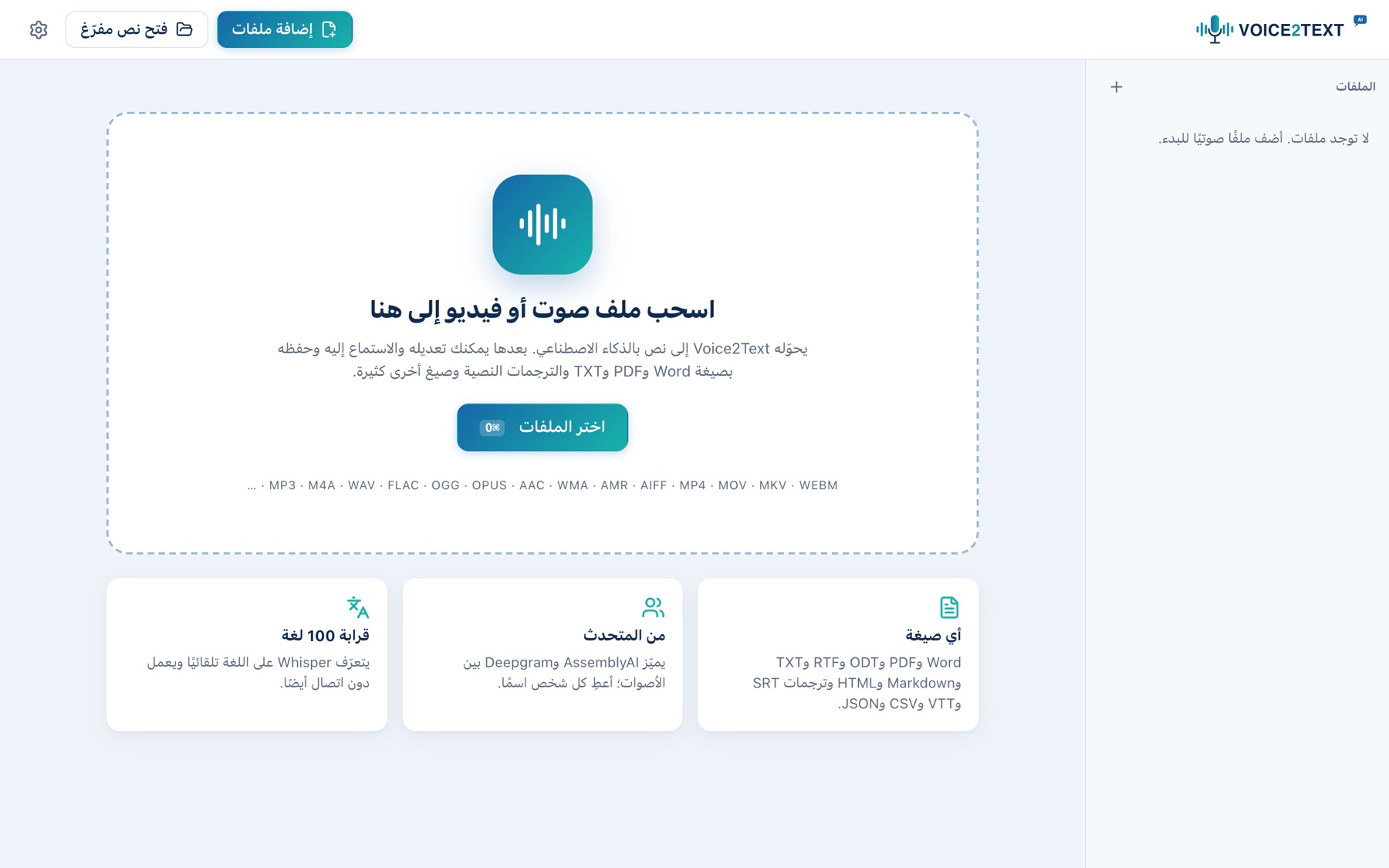
.v2t محفوظ)، وترس الإعدادات.اسحب ملفًا صوتيًا أو مرئيًا أو أكثر إلى النافذة، أو استخدم إضافة ملفات (⌘O / Ctrl+O). يمكنك إضافة ما تشاء من الملفات، وتُفرَّغ واحدًا تلو الآخر. وسحب ملف .v2t يعيد فتح نص محفوظ.
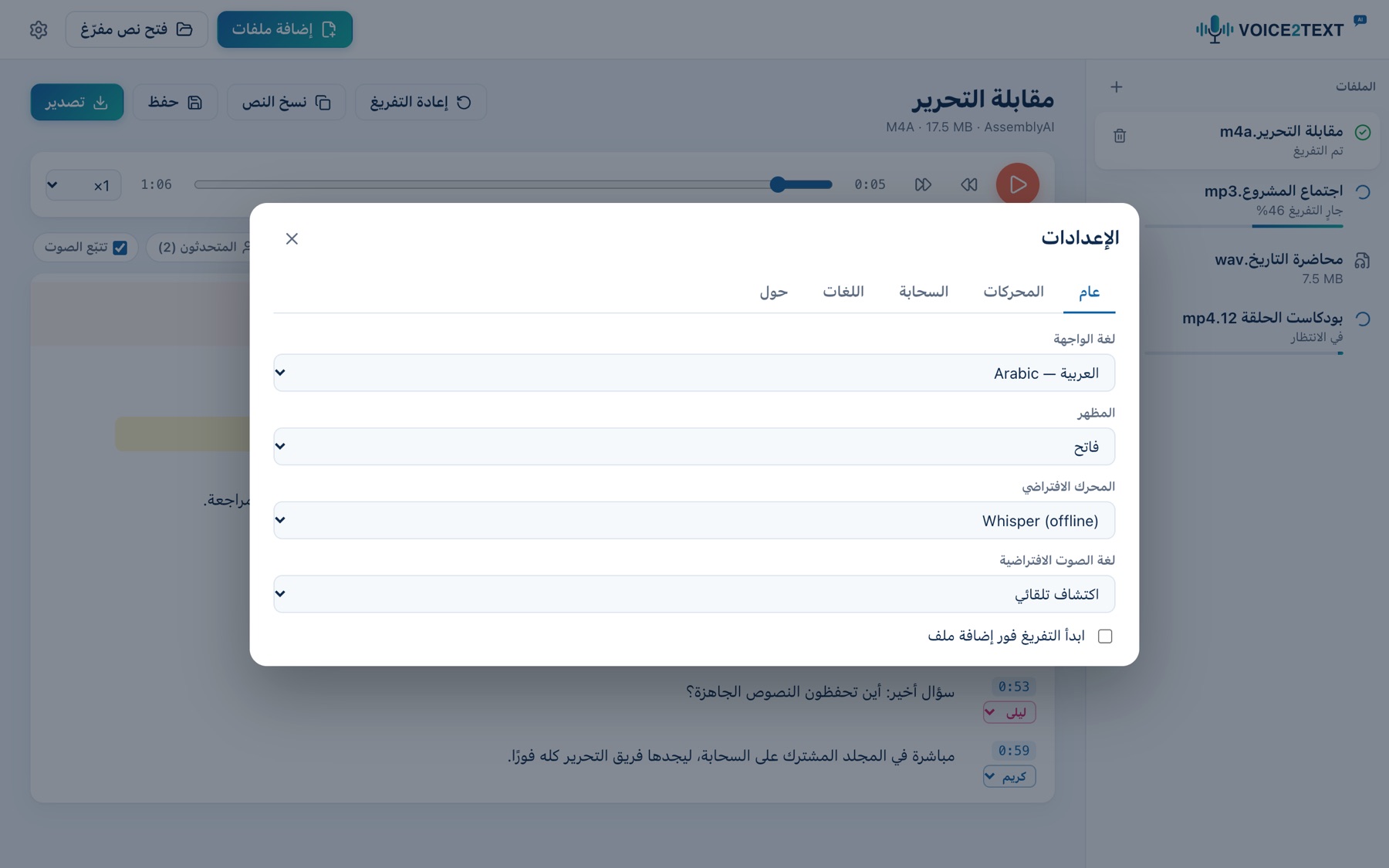
قبل التفريغ اختر من سيقوم بالعمل: Whisper على حاسوبك أو خدمة عبر الإنترنت.
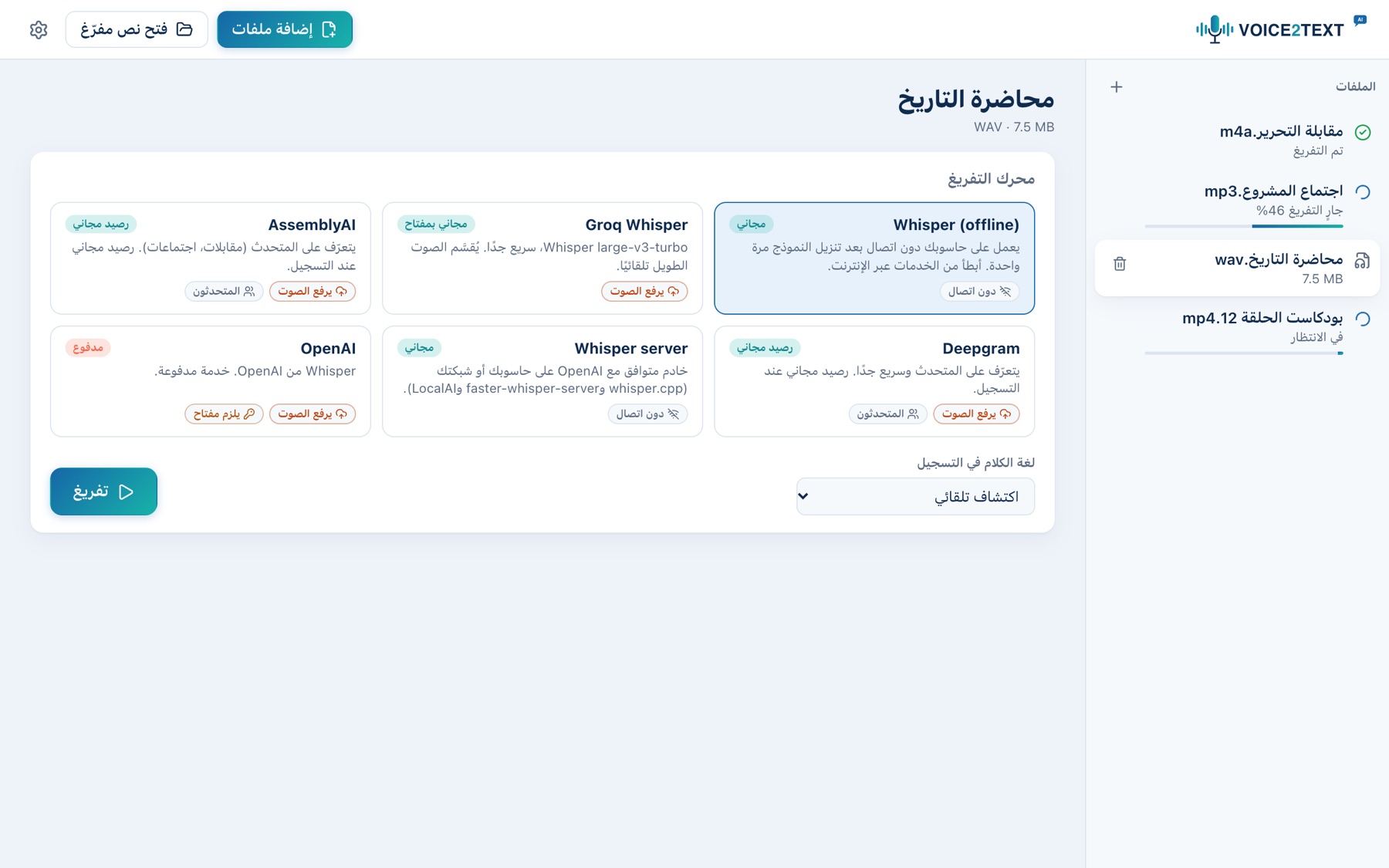
| المحرك | التكلفة | المزايا |
|---|---|---|
| Whisper (دون اتصال) | مجاني | يعمل دون إنترنت؛ يُنزَّل النموذج مرة واحدة (من 45 إلى 600 ميغابايت). أبطأ من الخدمات عبر الإنترنت. |
| Groq Whisper | مجاني بمفتاح | سريع جدًا؛ يُقسَّم الصوت الطويل تلقائيًا. |
| AssemblyAI | رصيد مجاني | يتعرّف على المتحدث. مثالي للمقابلات والاجتماعات. |
| Deepgram | رصيد مجاني | يتعرّف على المتحدث وسريع جدًا. |
| Whisper server | مجاني | خادم Whisper على حاسوبك أو شبكتك (whisper.cpp وfaster-whisper-server وLocalAI). |
| OpenAI | مدفوع | Whisper من OpenAI. |
مع اكتشاف تلقائي يتعرّف Voice2Text على اللغة المنطوقة بنفسه. وإن كنت تعرفها فاخترها: تصبح النتيجة أدق، خاصة في الثواني الأولى.
تتطلب Groq وAssemblyAI وDeepgram وOpenAI مفتاحًا شخصيًا: في الإعدادات ← المحركات تجد حقلًا لكل منها ورابط «احصل على مفتاح». التسجيل في Groq مجاني، وتمنح AssemblyAI وDeepgram رصيدًا عند التسجيل.
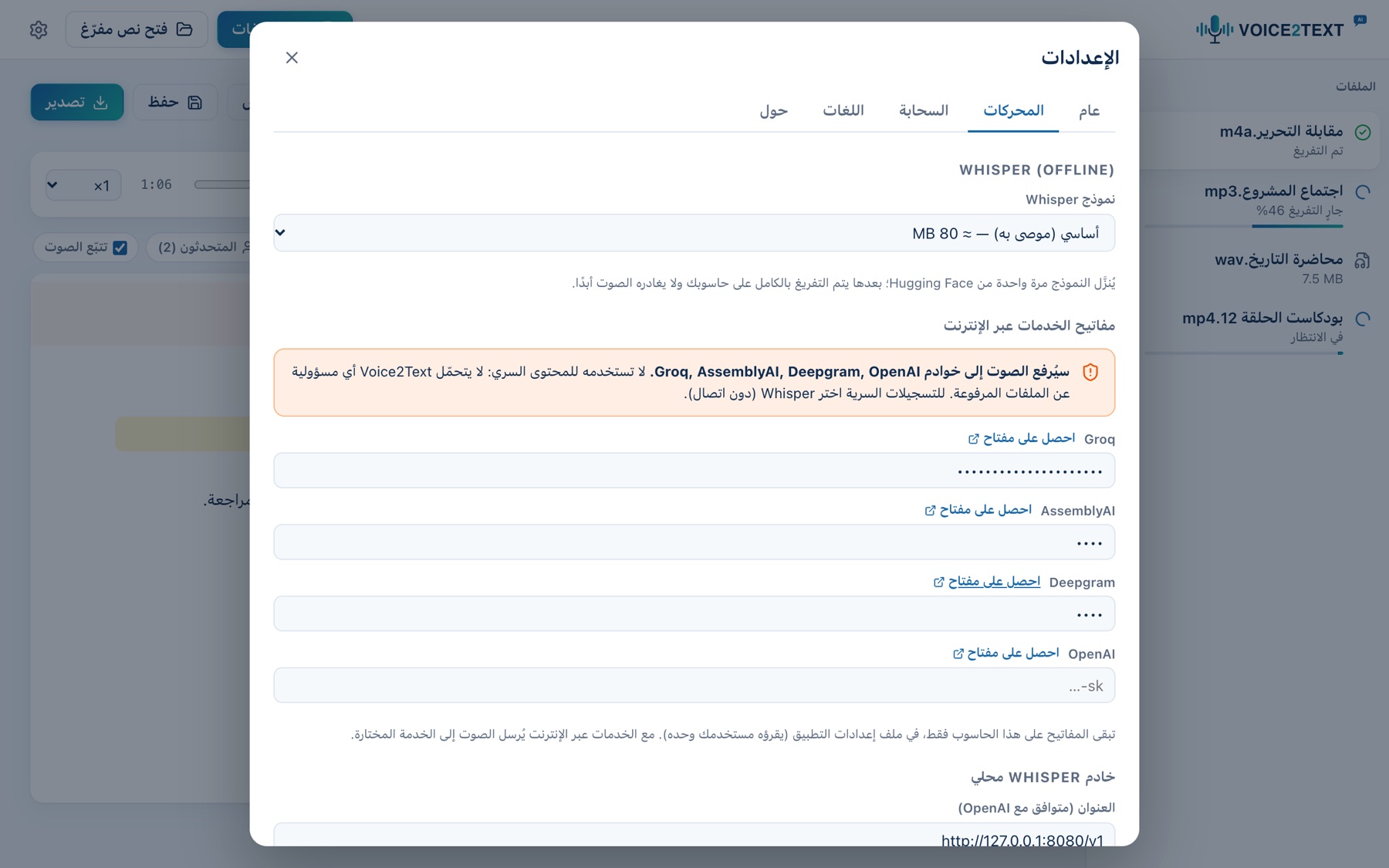
اضغط تفريغ للبدء. وعند انتظار عدة ملفات يظهر أيضًا زر تفريغ الكل في الشريط الجانبي.
عند استخدام خدمة ذكاء اصطناعي عبر الإنترنت يُرفع الملف الصوتي عبر الإنترنت. يخبرك Voice2Text بذلك بوضوح ويطلب تأكيدك.
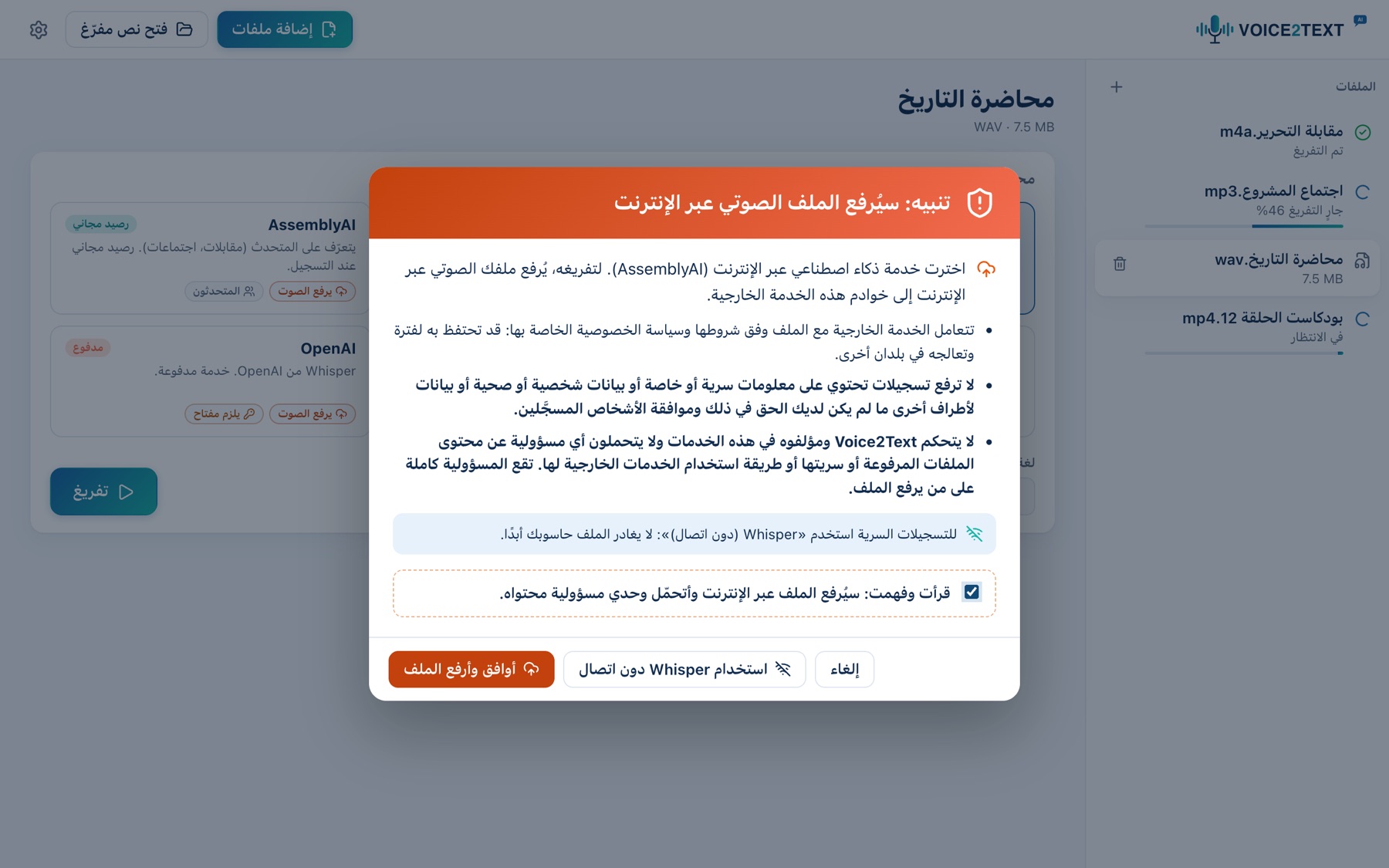
يظهر هذا التنبيه في أول مرة تستخدم فيها Groq أو AssemblyAI أو Deepgram أو OpenAI. للمتابعة يجب تحديد خانة «قرأت وفهمت»؛ ويمكنك بدلًا من ذلك الانتقال مباشرة إلى Whisper دون اتصال.
يُرفع الملف الصوتي إلى خوادم الخدمة الخارجية، التي تتعامل معه وفق شروطها وسياسة الخصوصية الخاصة بها: قد تحتفظ به لفترة وتعالجه في بلدان أخرى.
لا ترفع تسجيلات تحتوي على معلومات سرية أو خاصة، ولا بيانات شخصية أو صحية أو بيانات لأطراف أخرى ما لم يكن لديك الحق في ذلك وموافقة الأشخاص المسجَّلين.
لا يتحمّل Voice2Text ومؤلفوه أي مسؤولية عن محتوى الملفات المرفوعة أو سريتها أو طريقة استخدام الخدمات الخارجية لها. تقع المسؤولية كاملة على من يرفع الملف.
تسري الموافقة على كل خدمة على حدة وتُسجَّل مع التاريخ. وطالما كانت خدمة عبر الإنترنت محددة، يذكّرك إطار برتقالي بذلك. وفي الإعدادات ← حول يمكنك إعادة قراءة التنبيه وإظهاره مجددًا.
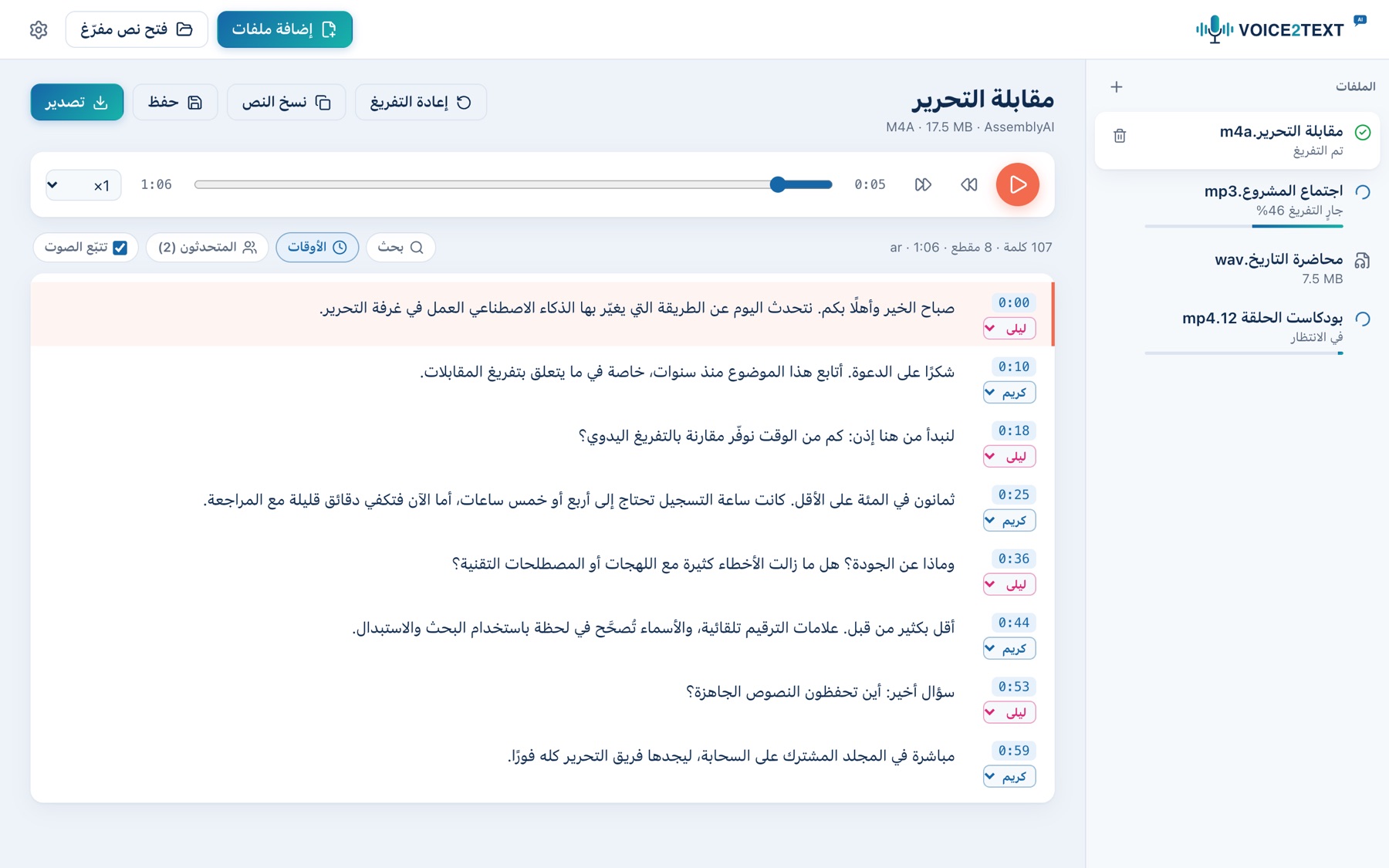
يعرض Voice2Text في كل لحظة مدى تقدّم العمل.
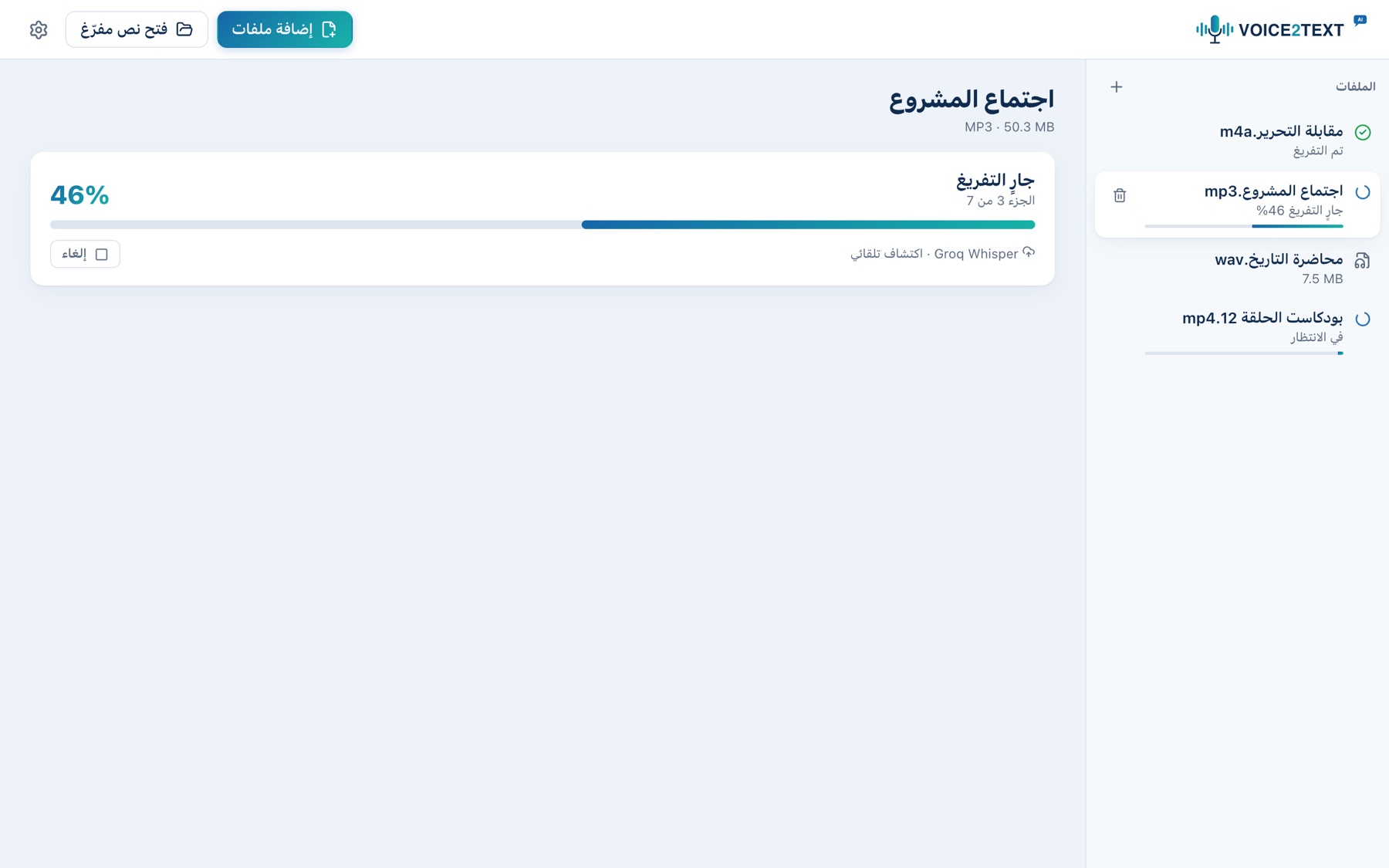
يمكنك الإلغاء في أي وقت عبر إلغاء، ومتابعة العمل على ملفات أخرى أثناء التفريغ: عند جاهزية النص يصلك إشعار.
النص مقسّم إلى جمل، لكل منها وقتها، والمتحدث إن تم التعرّف عليه.
يشغّل المشغّل العلوي الصوت الأصلي: المسافة للتشغيل والإيقاف المؤقت (عندما لا تكتب)، والأزرار تقفز 5 ثوانٍ، ويمكنك اختيار السرعة من 0.75× إلى 2×. انقر على وقت الجملة للاستماع إليها؛ ومع تتبّع الصوت تبقى الجملة قيد التشغيل ظاهرة دائمًا.
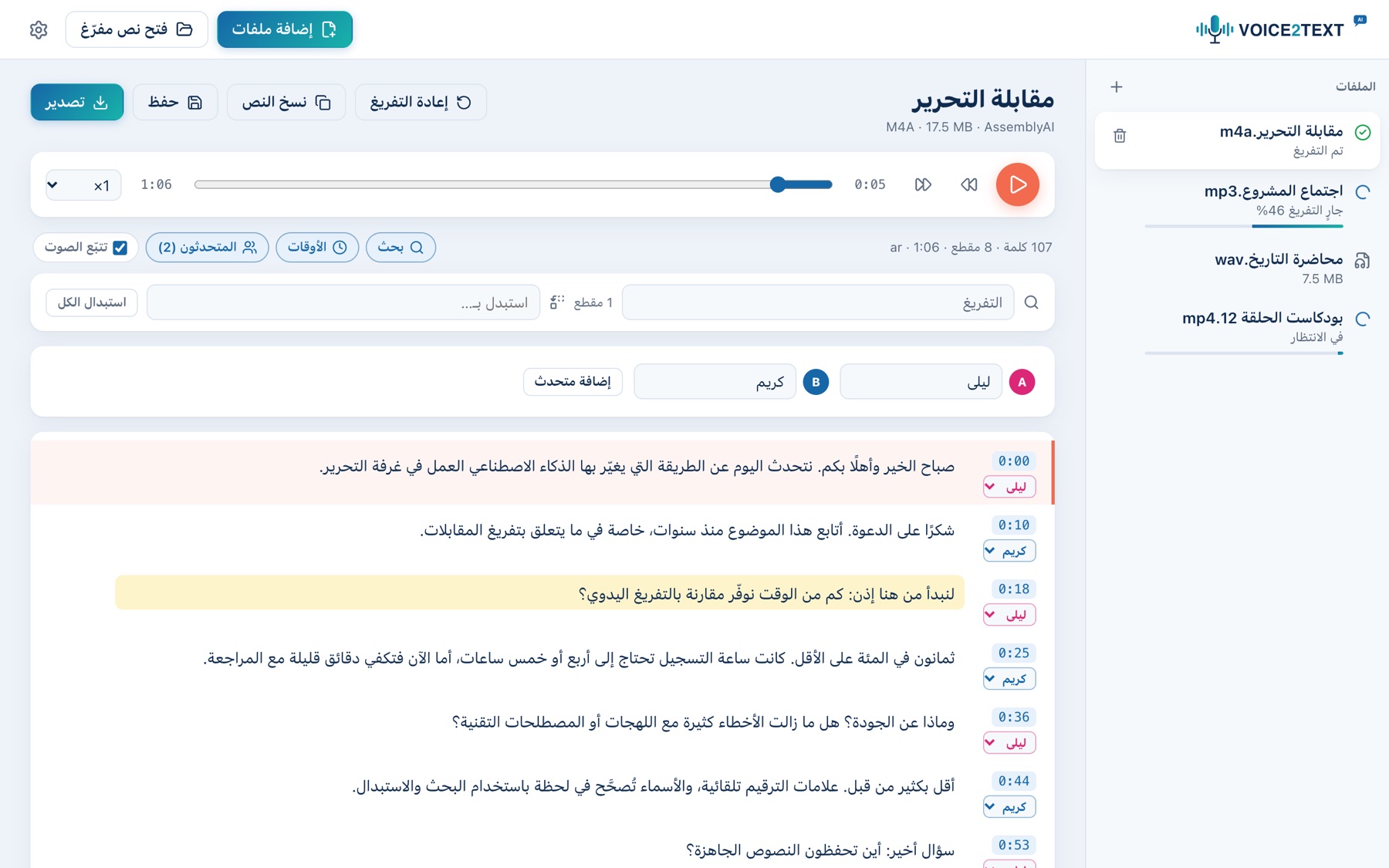
بحث (⌘F / Ctrl+F) يميّز الجمل التي تحتوي على الكلمة؛ واستبدال الكل يصحّح اسمًا مكتوبًا خطأً في النص كله دفعة واحدة.
مع AssemblyAI وDeepgram تحمل كل جملة تسمية (المتحدث A، المتحدث B…). في لوحة المتحدثون اكتب الاسم الحقيقي: سيظهر في كل مكان، بما في ذلك الملفات المصدَّرة. يمكنك تغيير متحدث الجملة من القائمة بجانب الوقت، وإضافة متحدثين آخرين، أو تعيينهم يدويًا حتى إن لم يتعرّف عليهم المحرك.
احفظ المشروع لمتابعة التعديل لاحقًا، وصدّر النص بالصيغة التي تحتاجها.
حفظ (⌘S / Ctrl+S) ينشئ ملف .v2t يحتوي على النص والتعديلات وأسماء المتحدثين. أعد فتحه عبر فتح نص مفرّغ (⇧⌘O / Ctrl+Shift+O) أو بسحبه إلى النافذة. و⇧⌘S يحفظ باسم آخر.
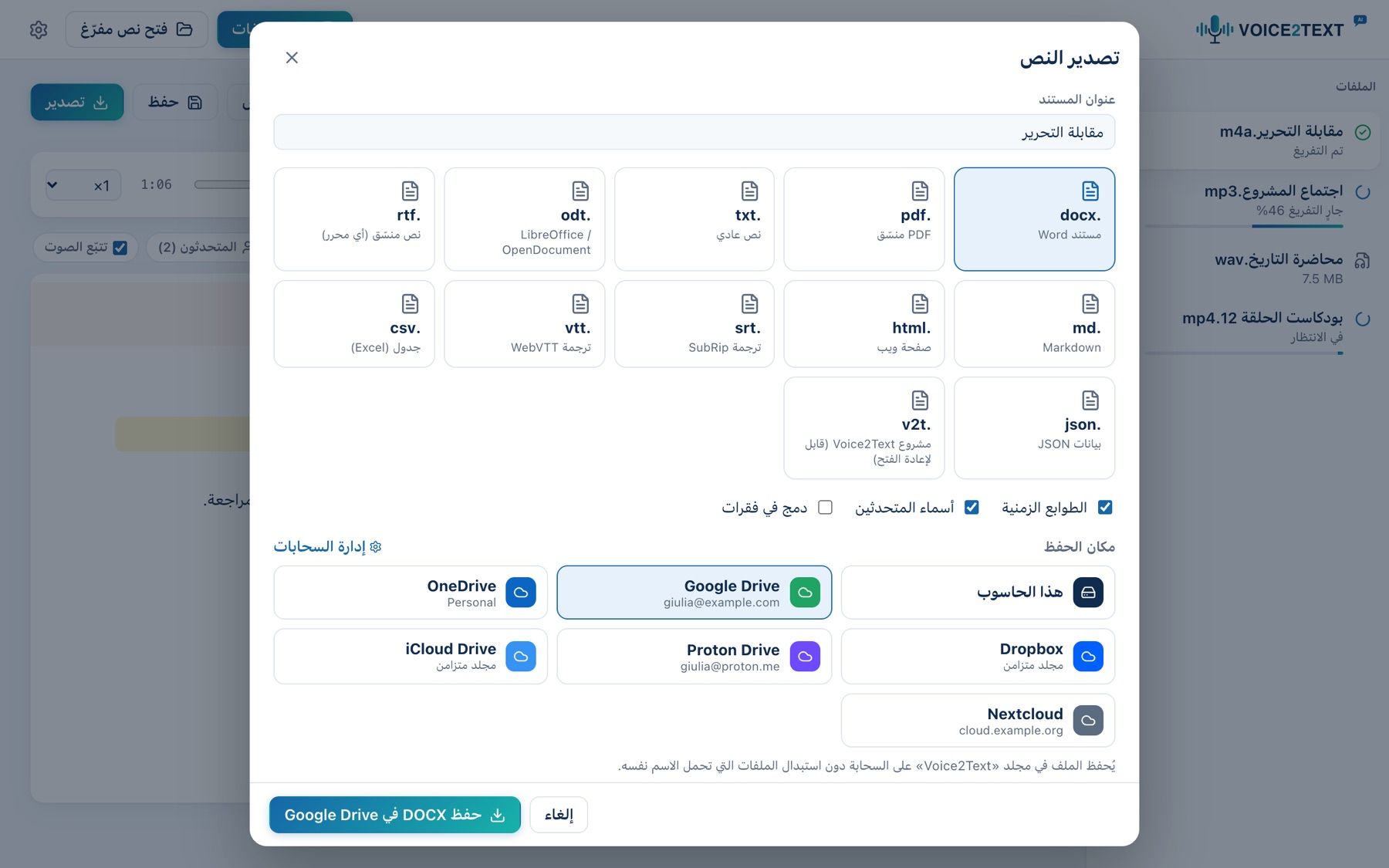
اضغط تصدير (⌘E / Ctrl+E)، واكتب عنوان المستند، واختر الصيغة:
| الصيغة | مناسبة لـ |
|---|---|
| .docx Word · .odt LibreOffice · .rtf | مستندات قابلة للتعديل، منسّقة بالعنوان وبيانات التسجيل |
| مستندات للطباعة أو الإرسال؛ تُنشأ عبر نافذة الطباعة في النظام («حفظ بتنسيق PDF») | |
| .txt · .md · .html | نص عادي، Markdown، صفحة ويب |
| .srt · .vtt | ترجمات للفيديو (YouTube وPremiere وDaVinci وVLC…) |
| .csv · .json | جداول (Excel وNumbers) وبيانات لبرامج أخرى |
| .v2t | المشروع القابل لإعادة الفتح، ويمكن حفظه على السحابة أيضًا |
تحدد الخيارات ما إذا كانت الطوابع الزمنية وأسماء المتحدثين مضمّنة، وما إذا كانت الجمل تُدمج في فقرات. يُنسَّق النص العربي واللغات الأخرى المكتوبة من اليمين إلى اليسار بشكل صحيح.
يحفظ Voice2Text الملفات مباشرة على سحابتك باستخدام المجلدات التي تنشئها تطبيقات الخدمات على الحاسوب. لا حاجة لربط حسابات أو إدخال كلمات مرور.
عند تثبيت تطبيق Google Drive أو OneDrive أو Dropbox أو Box أو Proton Drive أو iCloud Drive أو pCloud أو MEGA أو Nextcloud أو Sync.com يظهر مجلد متزامن على الحاسوب. يعثر عليه Voice2Text تلقائيًا: في نافذة تصدير، ضمن مكان الحفظ، اختر السحابة واضغط الزر. يُكتب الملف في المجلد الفرعي Voice2Text ويرفعه تطبيق الخدمة فورًا.
.v2t.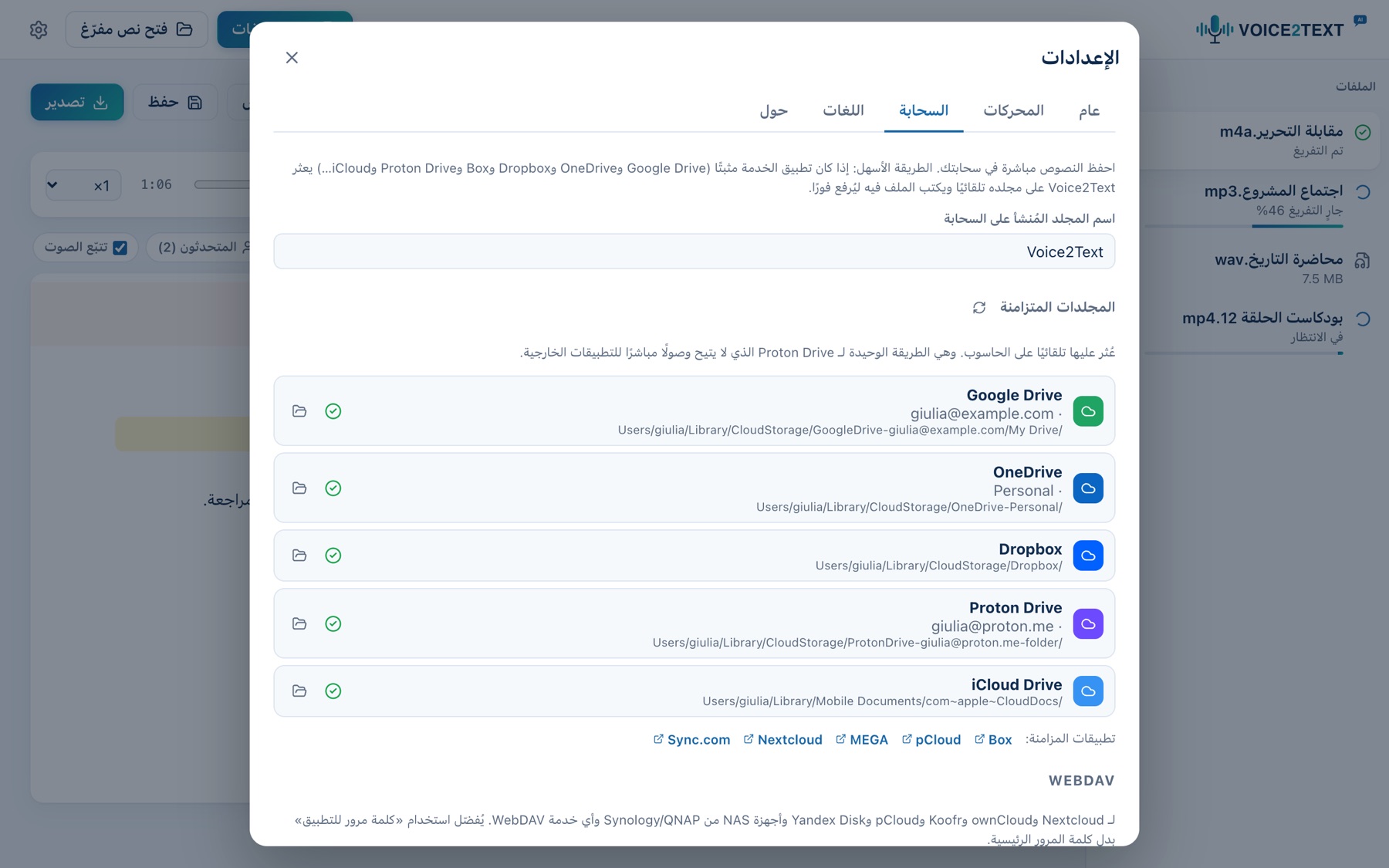
Voice2Text).الترس في الزاوية العلوية (⌘, / Ctrl+,) يفتح الإعدادات.
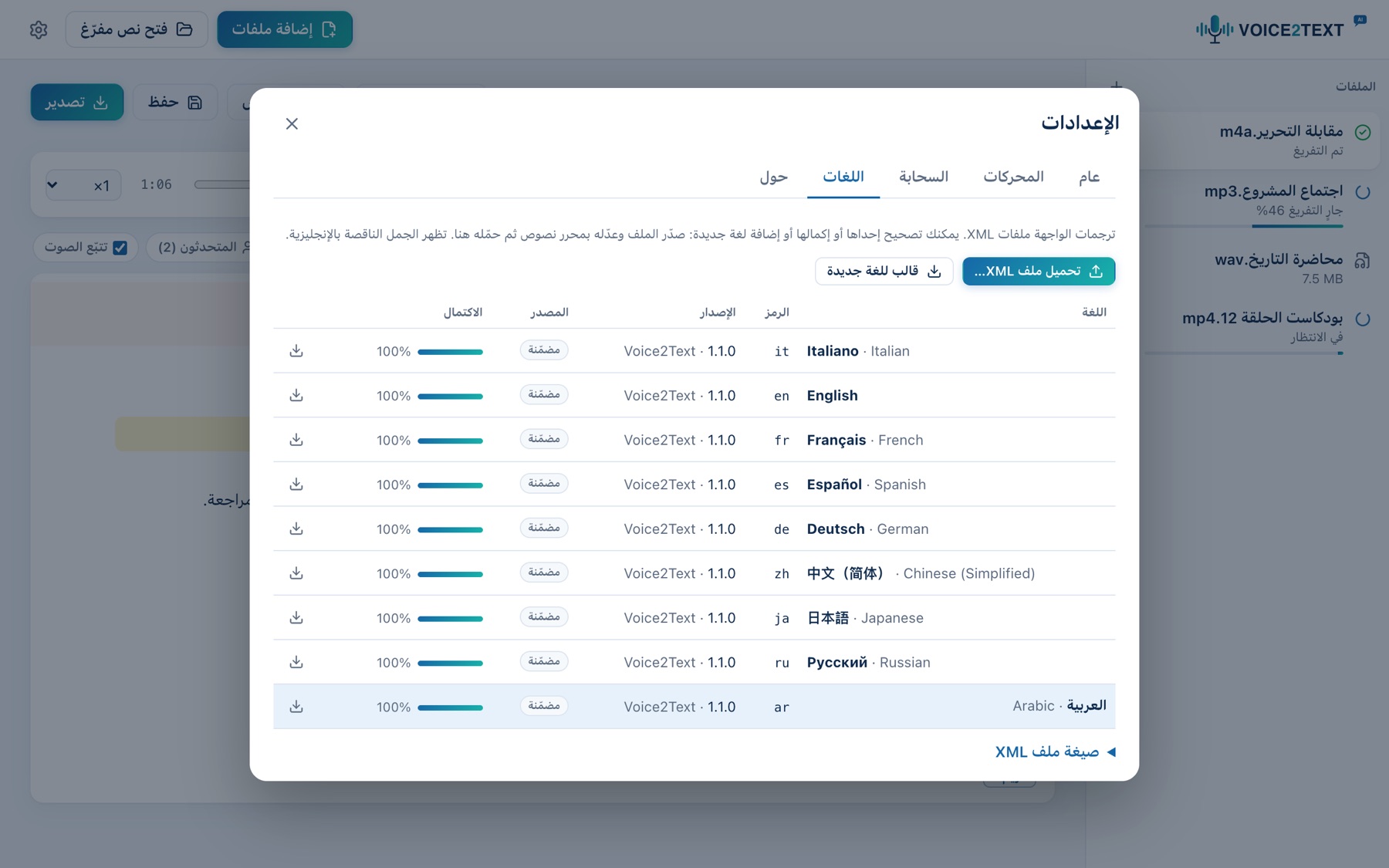
كل لغة من لغات الواجهة ملف XML. لتصحيح ترجمة أو إضافة لغة جديدة:
key والعناصر النائبة بين الأقواس المعقوفة مثل {n} كما هي.<language code="pt" name="Português" english="Portuguese" dir="ltr" version="1.0">
<string key="app.addFiles">Adicionar ficheiros</string>
<string key="progress.piece">parte {i} de {n}</string>
</language>
الملف الذي يحمل رمز لغة مضمّنة يحل محلها (للتصحيحات)، ويمكنك دائمًا العودة إلى الأصل. تظهر الجمل الناقصة بالإنجليزية، ويبيّن عمود الاكتمال نسبة المترجَم منها. للغات المكتوبة من اليمين إلى اليسار استخدم dir="rtl".
على Windows وLinux استخدم Ctrl بدل ⌘.
| المفاتيح | الإجراء |
|---|---|
| ⌘O | إضافة ملفات صوت أو فيديو |
| ⇧⌘O | فتح نص محفوظ (.v2t) |
| ⌘S · ⇧⌘S | حفظ · حفظ باسم |
| ⌘E | تصدير |
| ⌘F | البحث والاستبدال |
| ⌘, | الإعدادات |
| المسافة | تشغيل / إيقاف مؤقت (خارج النص) |
| Enter · Shift+Enter | تقسيم الجملة · سطر جديد داخل الجملة |
| Backspace في بداية الجملة | دمج مع الجملة السابقة |
| Esc | الخروج من النص · إغلاق النافذة المفتوحة |
إجابات عن أكثر الأسئلة شيوعًا.
ثبّت ffmpeg (فصل التثبيت) أو استخدم AssemblyAI أو Deepgram، فهما يقبلان أي صيغة لأنهما يستلمان الملف الأصلي.
اختر النموذج أساسي أو صغير جدًا في الإعدادات ← المحركات. نموذج «كبير توربو» هو الأدق لكنه يستغرق وقتًا دون بطاقة رسومية. وللملفات الطويلة يكون Groq أسرع بكثير.
حدّد لغة التسجيل بدل الاكتشاف التلقائي واستخدم إعادة التفريغ.
تحقق من المفتاح في الإعدادات ← المحركات: انسخه مجددًا من موقع الخدمة دون مسافات.
تأكد من أن تطبيق الخدمة مثبّت ويقوم بالمزامنة، ثم اضغط البحث مجددًا في الإعدادات ← السحابة. أو أضف المجلد يدويًا.
نُقل الملف الصوتي الأصلي أو أُعيدت تسميته بعد حفظ المشروع. يبقى النص متاحًا؛ وللاستماع مجددًا أعد الملف إلى مكانه.
على حاسوبك فقط، في ملف إعدادات التطبيق الذي لا يقرؤه إلا مستخدمك. ولا تُرسل أبدًا إلى Voice2Text.
من الصوت إلى النص، بأي لغة.
Voice2Text برنامج من تطوير overminder. الترخيص PolyForm Strict 1.0.0: يُسمح بالاستخدام غير التجاري؛ ولا يُسمح بإعادة التوزيع أو التعديل أو الأعمال المشتقة.
© 2026 overminder · الإصدار 1.1