VOICE2TEXT AI
Benutzerhandbuch
Voice2Text
Von der Stimme zum Text, in jeder Sprache.
Audio- und Videodateien mit künstlicher Intelligenz transkribieren, den Text korrigieren und speichern, wo Sie möchten.
Offline-Whisper12 FormateCloud9 Sprachen
Benutzerhandbuch
Von der Stimme zum Text, in jeder Sprache.
Audio- und Videodateien mit künstlicher Intelligenz transkribieren, den Text korrigieren und speichern, wo Sie möchten.
Voice2Text verwandelt Audio- und Videoaufnahmen in geschriebenen Text. Interviews, Besprechungen, Vorlesungen, Podcasts, Sprachnachrichten: Datei ins Fenster ziehen, KI-Dienst wählen, und nach wenigen Minuten liegt der Text vor – bereit zum Korrigieren und Speichern.
macOS 11 oder neuer (Mac mit Apple- oder Intel-Chip), Windows 10/11 64 Bit oder Linux 64 Bit (Ubuntu, Debian, Fedora und Derivate). Für Offline-Whisper sind mindestens 8 GB Arbeitsspeicher empfehlenswert; Online-Dienste brauchen nur eine Verbindung.
Laden Sie die Datei für Ihr System herunter und installieren Sie sie wie jedes andere Programm.
Öffnen Sie Voice2Text_1.1.1_universal.dmg und ziehen Sie das Voice2Text-Symbol in den Ordner Programme. Beim ersten Start meldet macOS eventuell, dass der Entwickler nicht verifiziert ist: Öffnen Sie Systemeinstellungen → Datenschutz & Sicherheit und wählen Sie Dennoch öffnen, oder klicken Sie mit der rechten Maustaste auf die App und wählen Sie Öffnen. Das ist nur einmal nötig.
Starten Sie Voice2Text_1.1.1_x64-setup.exe. Erscheint das blaue Fenster von Windows SmartScreen, klicken Sie auf Weitere Informationen und dann auf Trotzdem ausführen. Für die Installation sind keine Administratorrechte nötig.
Unter Ubuntu und Debian installieren Sie das Paket .deb (Doppelklick oder sudo apt install ./Voice2Text_1.1.1_amd64.deb), unter Fedora das Paket .rpm. Alternativ machen Sie die .AppImage ausführbar (chmod +x) und starten sie.
brew install ffmpeg auf dem Mac, winget install ffmpeg unter Windows, sudo apt install ffmpeg unter Linux. Es wird automatisch gefunden.Die ganze Arbeit findet in einem einzigen Fenster statt: links die Dateiliste, in der Mitte die ausgewählte Datei.
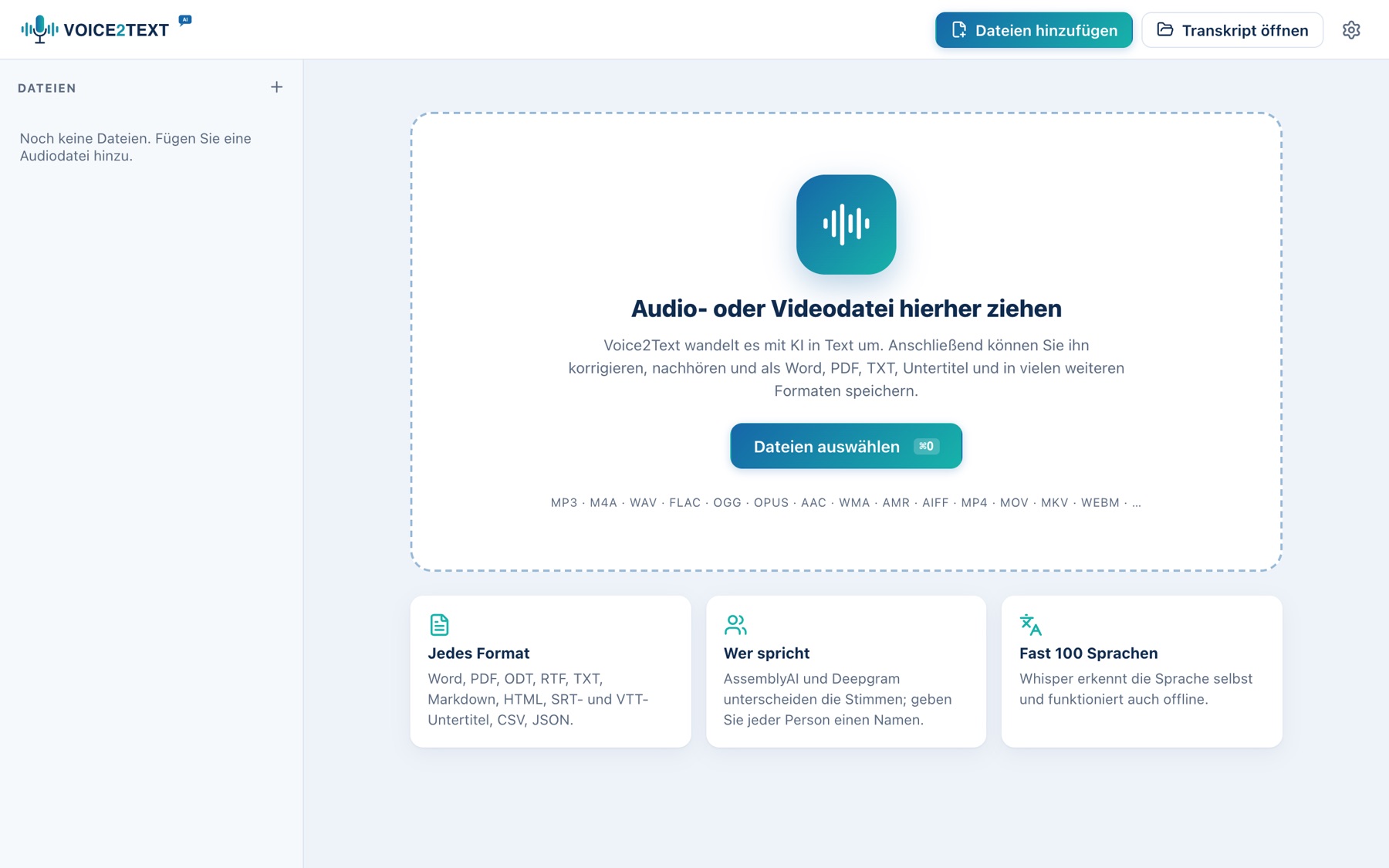
.v2t-Projekt) und das Zahnrad der Einstellungen.Ziehen Sie eine oder mehrere Audio- oder Videodateien auf das Fenster oder verwenden Sie Dateien hinzufügen (⌘O / Strg+O). Sie können beliebig viele hinzufügen: Sie werden nacheinander transkribiert. Eine hineingezogene .v2t-Datei öffnet ein gespeichertes Transkript.
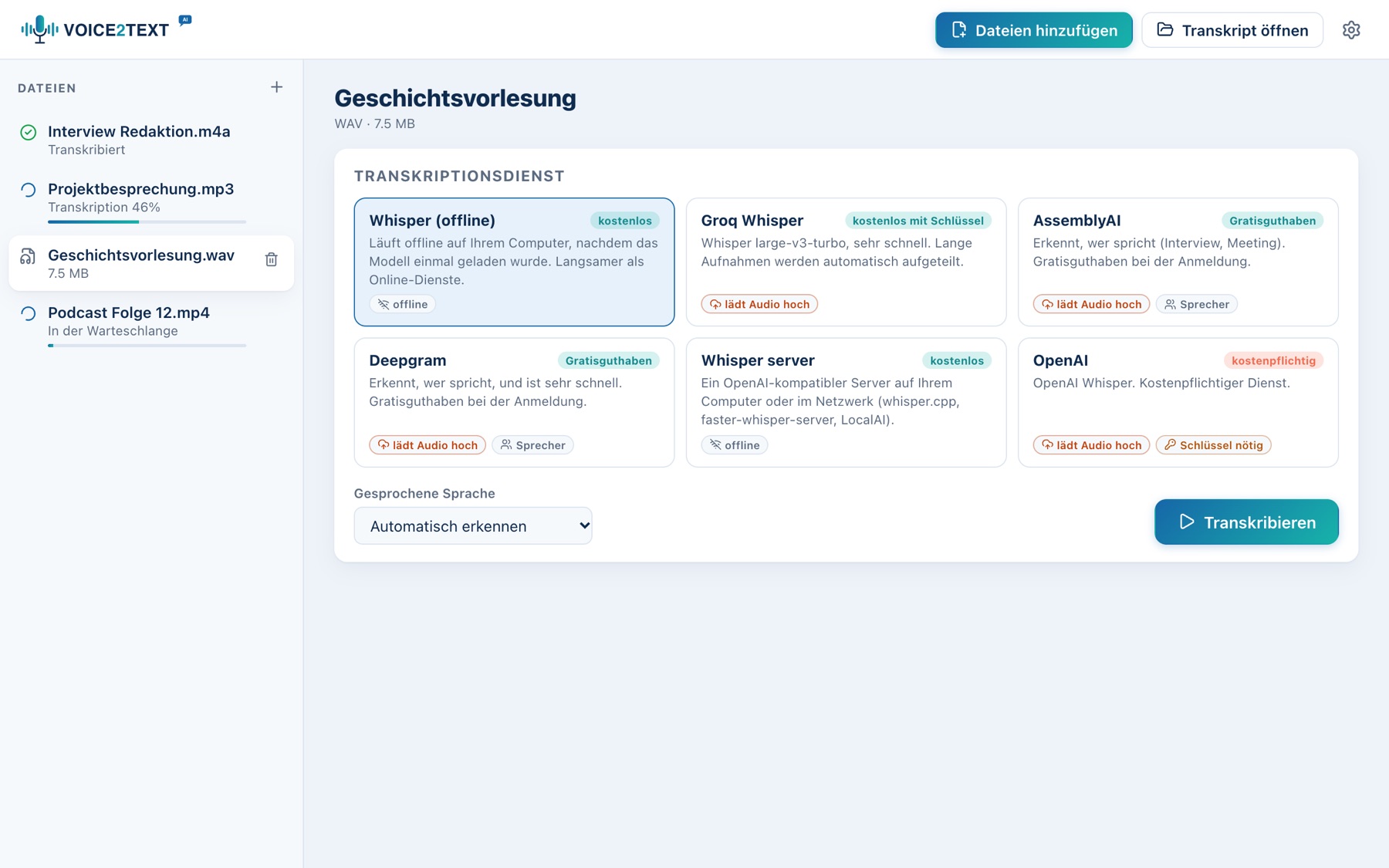
Wählen Sie vor dem Transkribieren, wer die Arbeit erledigt: Whisper auf Ihrem Computer oder ein Online-Dienst.
| Dienst | Kosten | Eigenschaften |
|---|---|---|
| Whisper (offline) | kostenlos | Funktioniert ohne Internet; das Modell wird einmal geladen (45 bis 600 MB). Langsamer als Online-Dienste. |
| Groq Whisper | kostenlos mit Schlüssel | Sehr schnell; lange Aufnahmen werden automatisch aufgeteilt. |
| AssemblyAI | Gratisguthaben | Erkennt, wer spricht. Ideal für Interviews und Besprechungen. |
| Deepgram | Gratisguthaben | Erkennt, wer spricht, und ist sehr schnell. |
| Whisper server | kostenlos | Ein Whisper-Server auf Ihrem Computer oder im Netzwerk (whisper.cpp, faster-whisper-server, LocalAI). |
| OpenAI | kostenpflichtig | OpenAI Whisper. |
Mit Automatisch erkennen ermittelt Voice2Text die gesprochene Sprache selbst. Wenn Sie sie kennen, wählen Sie sie aus: Das Ergebnis wird genauer, besonders in den ersten Sekunden.
Groq, AssemblyAI, Deepgram und OpenAI benötigen einen persönlichen Schlüssel: Unter Einstellungen → Dienste finden Sie für jeden ein Feld und den Link „Schlüssel holen“. Die Anmeldung bei Groq ist kostenlos; AssemblyAI und Deepgram schenken bei der Anmeldung Guthaben.
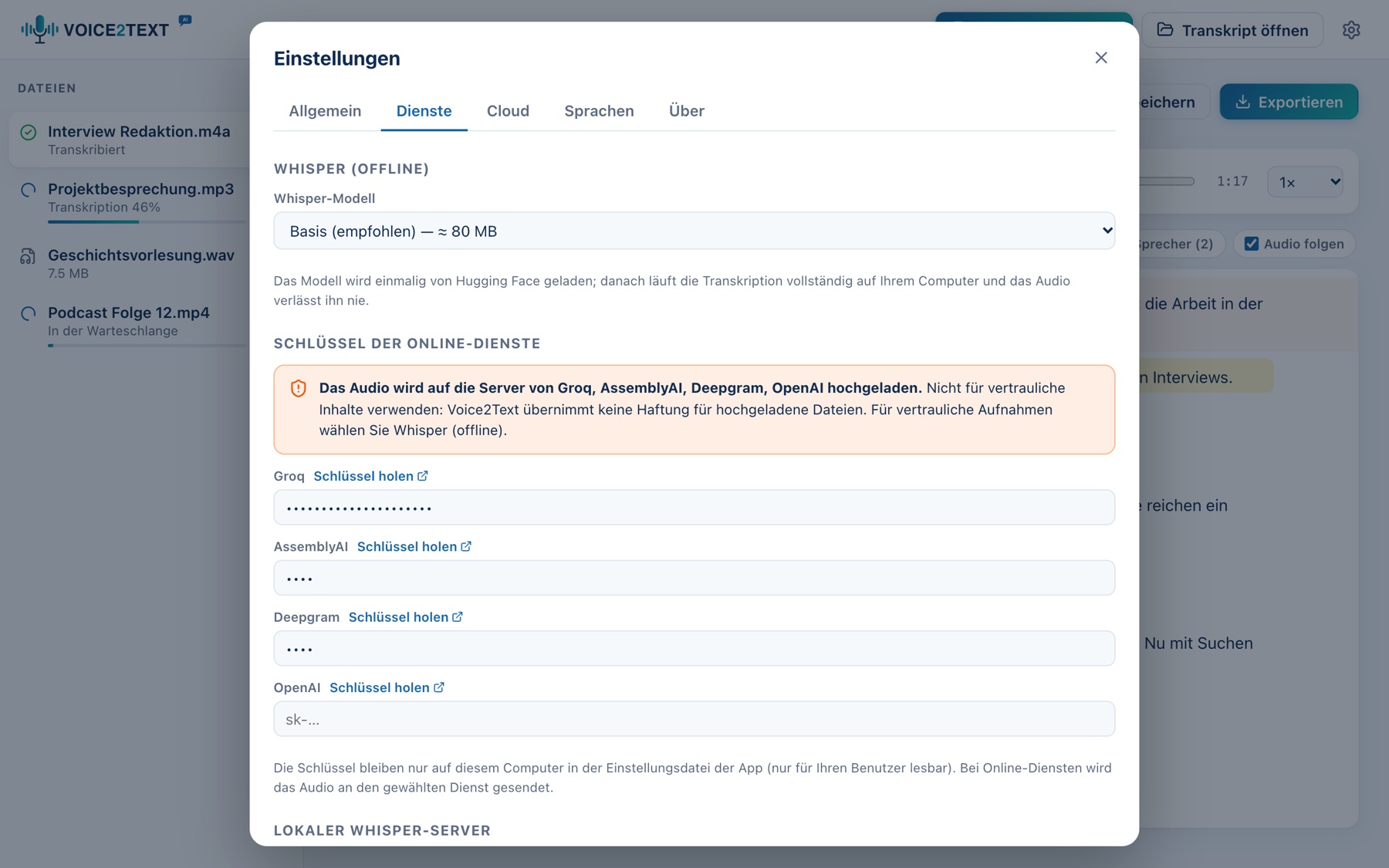
Drücken Sie Transkribieren, um zu beginnen. Warten mehrere Dateien, erscheint in der Seitenleiste auch Alle transkribieren.
Wenn Sie einen Online-KI-Dienst nutzen, wird die Audiodatei über das Internet hochgeladen. Voice2Text sagt Ihnen das deutlich und bittet um Ihre Bestätigung.
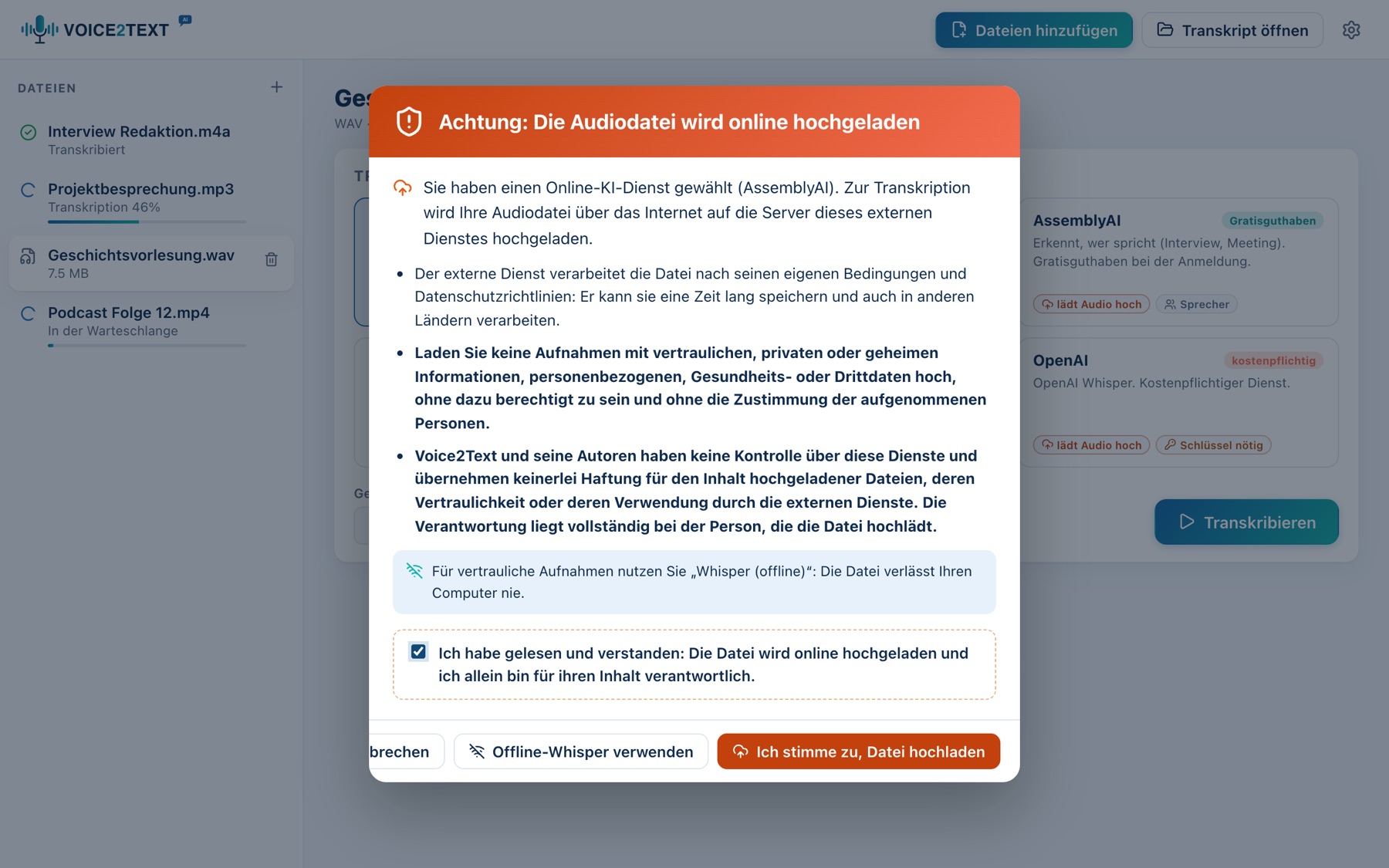
Wenn Sie Groq, AssemblyAI, Deepgram oder OpenAI zum ersten Mal verwenden, erscheint dieser Hinweis. Um fortzufahren, müssen Sie „Ich habe gelesen und verstanden“ ankreuzen; alternativ können Sie direkt zu Offline-Whisper wechseln.
Die Audiodatei wird auf die Server des externen Dienstes hochgeladen, der sie nach seinen eigenen Bedingungen und Datenschutzrichtlinien verarbeitet: Er kann sie eine Zeit lang speichern und auch in anderen Ländern verarbeiten.
Laden Sie keine Aufnahmen mit vertraulichen Informationen hoch, keine privaten oder geheimen Inhalte und keine personenbezogenen, Gesundheits- oder Drittdaten, ohne dazu berechtigt zu sein und ohne die Zustimmung der aufgenommenen Personen.
Voice2Text und seine Autoren übernehmen keinerlei Haftung für den Inhalt hochgeladener Dateien, deren Vertraulichkeit oder deren Verwendung durch die externen Dienste. Die Verantwortung liegt vollständig bei der Person, die die Datei hochlädt.
Die Zustimmung gilt jeweils für einen Dienst und wird mit Datum gespeichert. Solange ein Online-Dienst gewählt ist, erinnert ein orangefarbener Kasten daran. Unter Einstellungen → Über können Sie den Hinweis erneut lesen und wieder anzeigen lassen.
Voice2Text zeigt jederzeit, wie weit die Arbeit ist.
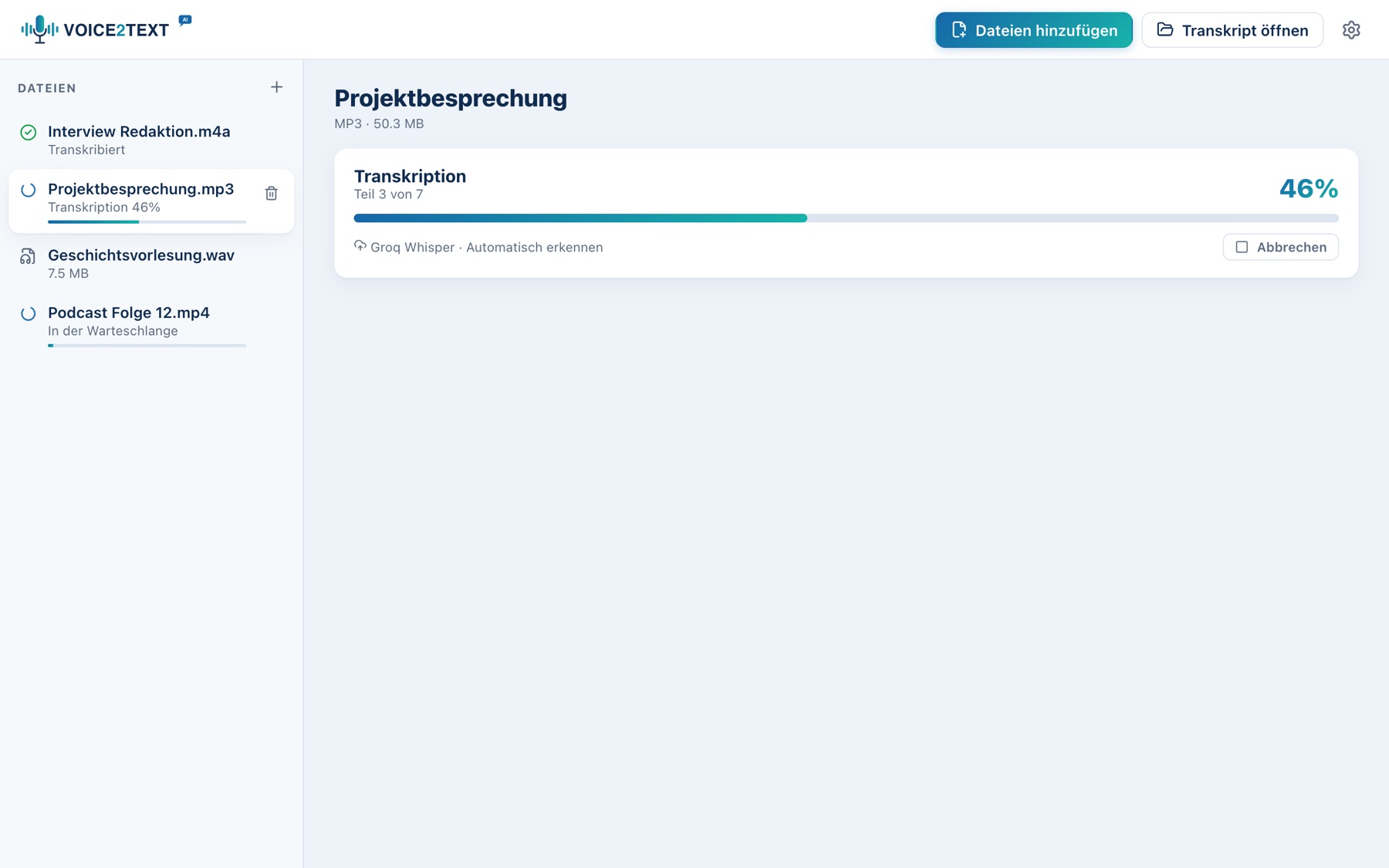
Sie können jederzeit mit Abbrechen abbrechen, an anderen Dateien weiterarbeiten und die Transkription laufen lassen: Ist der Text fertig, erhalten Sie eine Benachrichtigung.
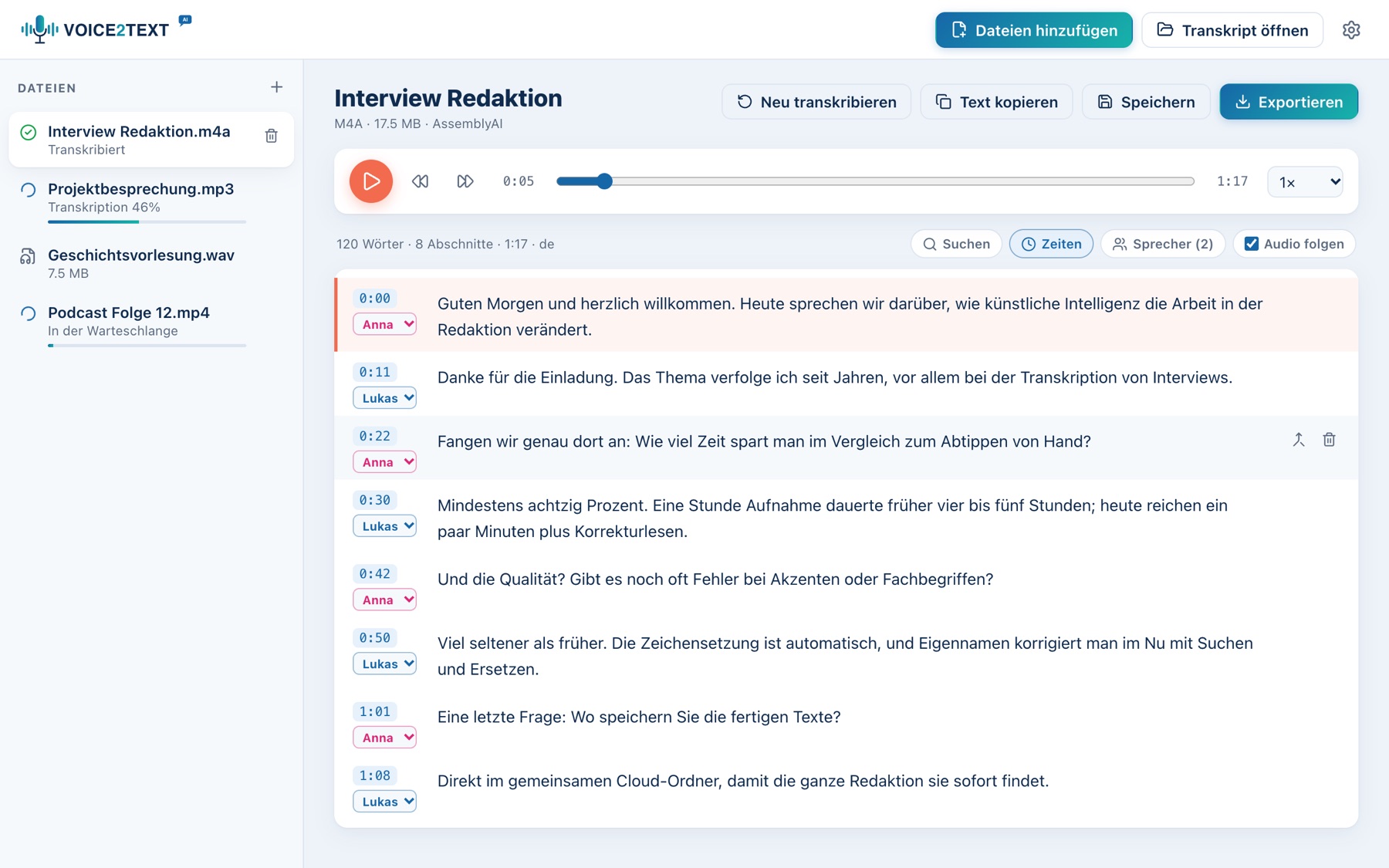
Der Text ist in Sätze unterteilt, jeder mit seiner Zeit und – falls erkannt – der sprechenden Person.
Der Player oben spielt das Originalaudio ab: Leertaste startet und pausiert (wenn Sie nicht schreiben), die Tasten springen 5 Sekunden, und die Geschwindigkeit ist von 0,75× bis 2× wählbar. Klicken Sie auf die Zeit eines Satzes, um ihn zu hören; mit Audio folgen bleibt der abgespielte Satz immer sichtbar.
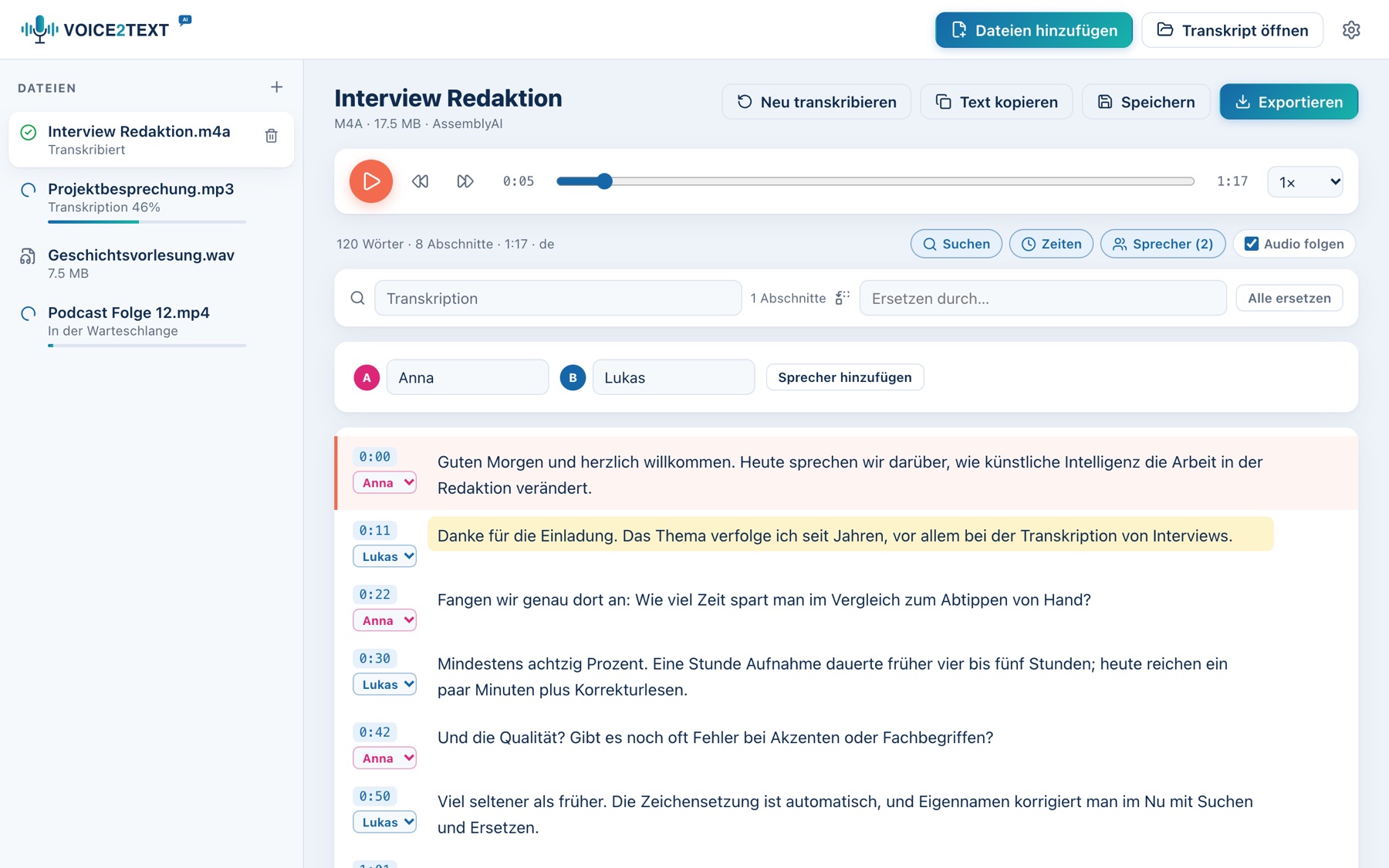
Suchen (⌘F / Strg+F) hebt die Sätze hervor, die das Wort enthalten; Alle ersetzen korrigiert einen falsch geschriebenen Namen im ganzen Transkript auf einmal.
Mit AssemblyAI und Deepgram hat jeder Satz eine Kennzeichnung (Sprecher A, Sprecher B…). Tragen Sie im Bereich Sprecher den echten Namen ein: Er erscheint überall, auch in exportierten Dateien. Den Sprecher eines Satzes ändern Sie im Menü neben der Zeit; Sie können weitere hinzufügen oder sie manuell zuordnen, auch wenn der Dienst sie nicht erkennt.
Speichern Sie das Projekt, um später weiterzukorrigieren, und exportieren Sie den Text im benötigten Format.
Speichern (⌘S / Strg+S) erstellt eine .v2t-Datei mit dem Transkript, den Korrekturen und den Sprechernamen. Mit Transkript öffnen (⇧⌘O / Strg+Umschalt+O) oder durch Hineinziehen öffnen Sie es wieder. ⇧⌘S speichert unter anderem Namen.
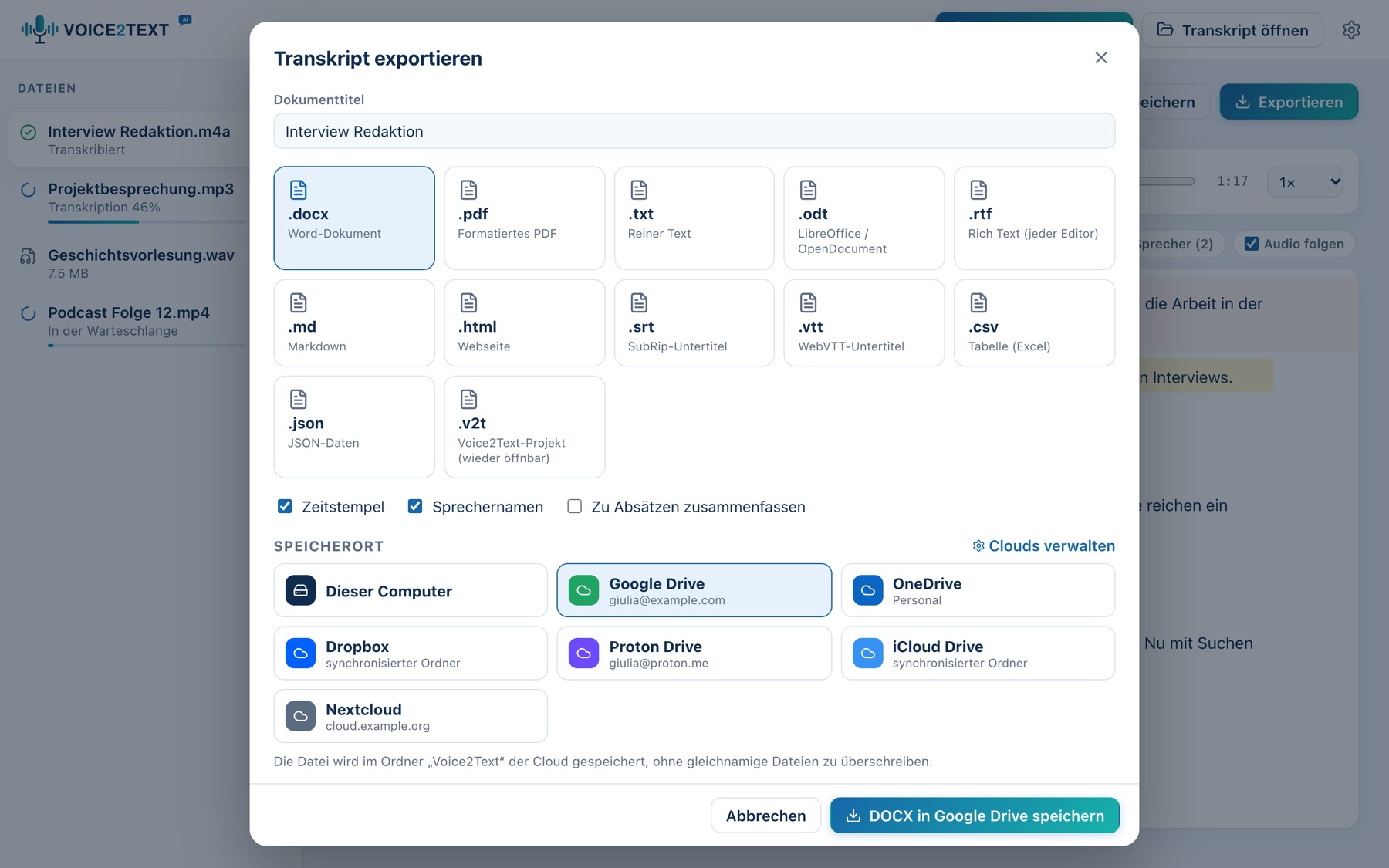
Drücken Sie Exportieren (⌘E / Strg+E), geben Sie den Dokumenttitel ein und wählen Sie das Format:
| Format | Ideal für |
|---|---|
| .docx Word · .odt LibreOffice · .rtf | bearbeitbare Dokumente mit Titel und Angaben zur Aufnahme |
| Dokumente zum Drucken oder Versenden; entsteht über den Druckdialog des Systems („Als PDF sichern“) | |
| .txt · .md · .html | reiner Text, Markdown, Webseite |
| .srt · .vtt | Untertitel für Videos (YouTube, Premiere, DaVinci, VLC…) |
| .csv · .json | Tabellen (Excel, Numbers) und Daten für andere Programme |
| .v2t | das wieder öffnbare Projekt, auch zum Speichern in der Cloud |
Die Optionen legen fest, ob Zeitstempel und Sprechernamen enthalten sind und ob die Sätze zu Absätzen zusammengefasst werden. Arabisch und andere rechts-nach-links-Sprachen werden korrekt gesetzt.
Voice2Text speichert Dateien direkt in Ihrer Cloud – über die Ordner, die die Apps der Dienste auf dem Computer anlegen. Sie müssen keine Konten verbinden und keine Passwörter eingeben.
Wenn Sie die App von Google Drive, OneDrive, Dropbox, Box, Proton Drive, iCloud Drive, pCloud, MEGA, Nextcloud oder Sync.com installieren, entsteht auf dem Computer ein synchronisierter Ordner. Voice2Text findet ihn selbst: Wählen Sie im Fenster Exportieren unter Speicherort die Cloud und drücken Sie die Schaltfläche. Die Datei wird im Unterordner Voice2Text abgelegt, und die App des Dienstes lädt sie sofort hoch.
.v2t-Projekt.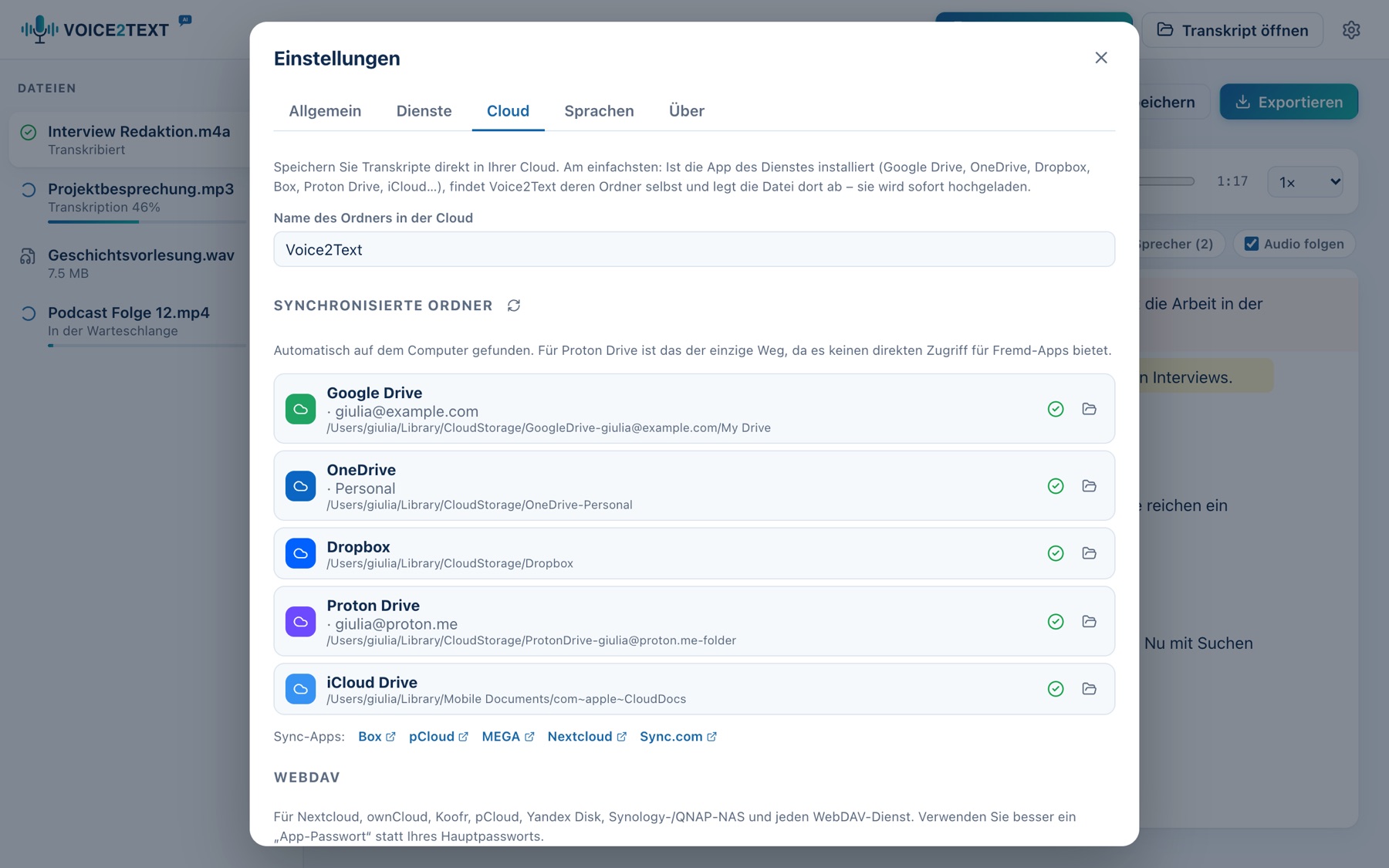
Voice2Text).Das Zahnrad oben rechts (⌘, / Strg+,) öffnet die Einstellungen.
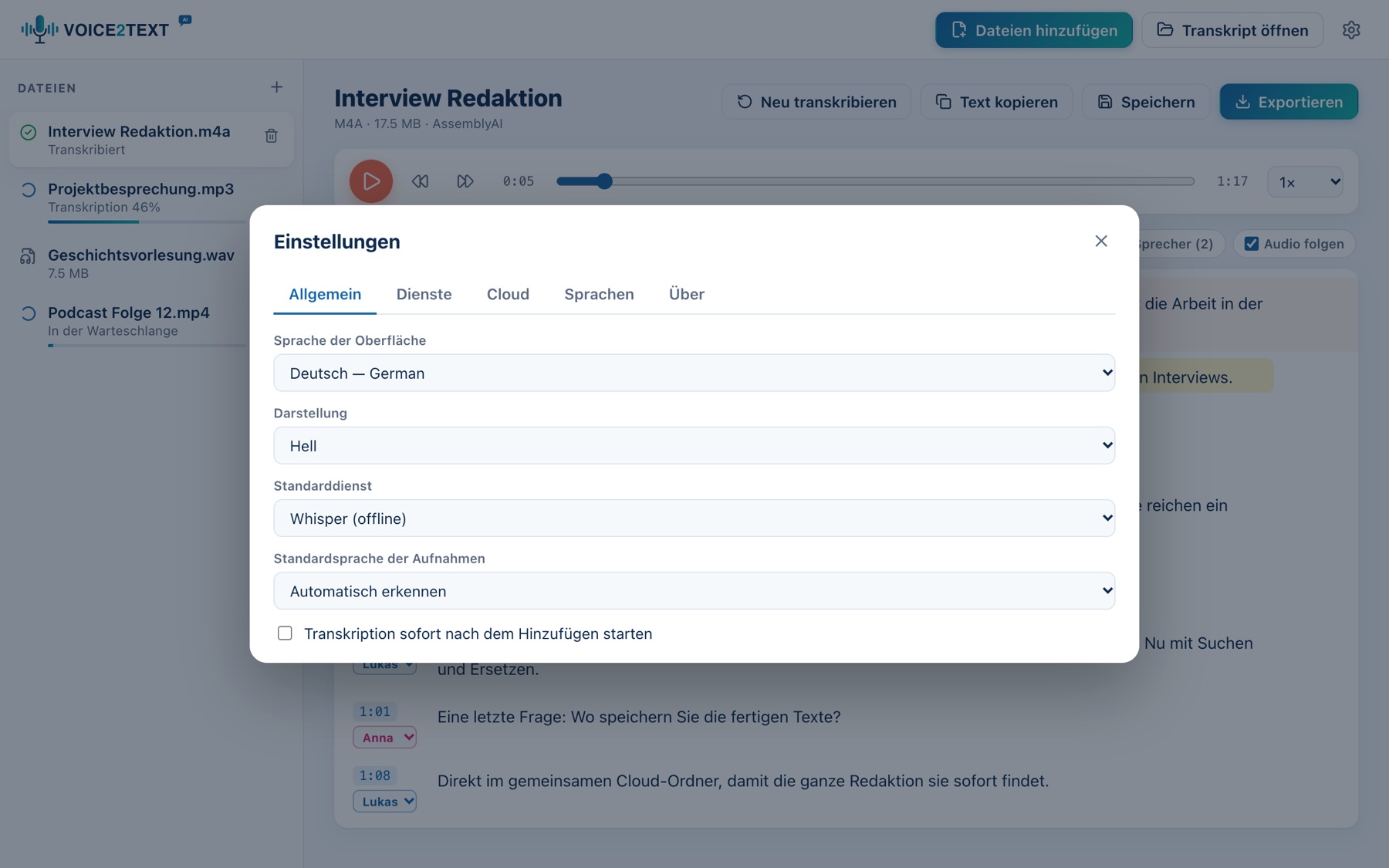
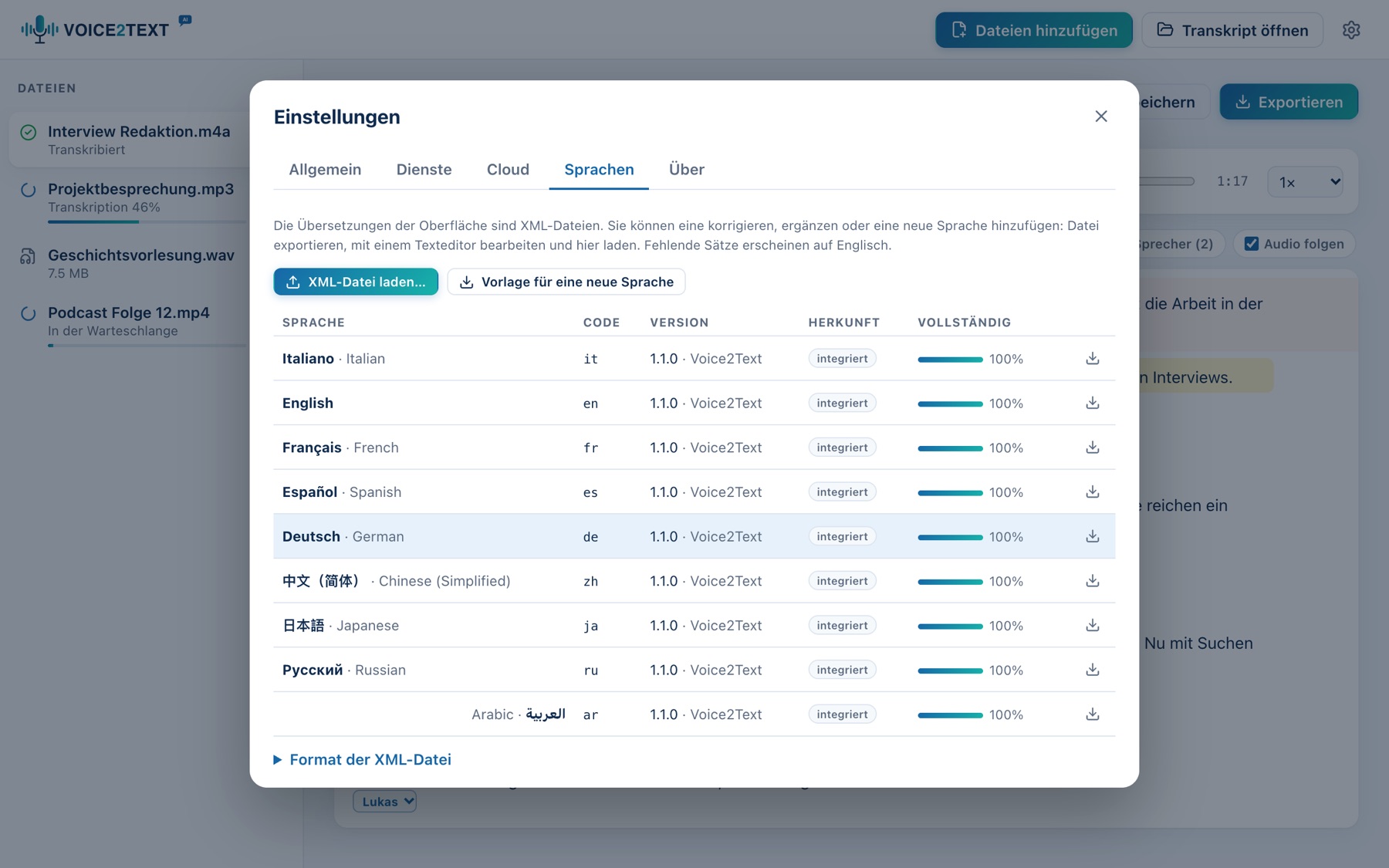
Jede Sprache der Oberfläche ist eine XML-Datei. So korrigieren Sie eine Übersetzung oder fügen eine neue hinzu:
key-Attribute und Platzhalter in geschweiften Klammern wie {n} unverändert.<language code="pt" name="Português" english="Portuguese" dir="ltr" version="1.0">
<string key="app.addFiles">Adicionar ficheiros</string>
<string key="progress.piece">parte {i} de {n}</string>
</language>
Eine Datei mit dem Code einer integrierten Sprache ersetzt diese (für Korrekturen); Sie können jederzeit zum Original zurückkehren. Fehlende Sätze erscheinen auf Englisch; die Spalte Vollständig zeigt, wie viele übersetzt sind. Für rechts-nach-links-Sprachen verwenden Sie dir="rtl".
Unter Windows und Linux verwenden Sie Strg statt ⌘.
| Tasten | Aktion |
|---|---|
| ⌘O | Audio- oder Videodateien hinzufügen |
| ⇧⌘O | Gespeichertes Transkript öffnen (.v2t) |
| ⌘S · ⇧⌘S | Speichern · Speichern unter |
| ⌘E | Exportieren |
| ⌘F | Suchen und Ersetzen |
| ⌘, | Einstellungen |
| Leertaste | Abspielen / Pause (außerhalb des Textes) |
| Eingabe · Umschalt+Eingabe | Satz teilen · Zeilenumbruch im Satz |
| Rücktaste am Satzanfang | Mit dem vorherigen Satz verbinden |
| Esc | Text verlassen · offenes Fenster schließen |
Antworten auf die häufigsten Fragen.
Installieren Sie ffmpeg (Kapitel Installation) oder verwenden Sie AssemblyAI bzw. Deepgram, die jedes Format akzeptieren, weil sie die Originaldatei erhalten.
Wählen Sie unter Einstellungen → Dienste das Modell Basis oder Winzig. „Groß Turbo“ ist am genauesten, braucht aber ohne Grafikkarte Zeit. Für lange Dateien ist Groq viel schneller.
Geben Sie statt der automatischen Erkennung die Sprache der Aufnahme an und verwenden Sie Neu transkribieren.
Prüfen Sie den Schlüssel unter Einstellungen → Dienste: Kopieren Sie ihn erneut von der Website des Dienstes, ohne Leerzeichen.
Stellen Sie sicher, dass die App des Dienstes installiert ist und synchronisiert, und drücken Sie unter Einstellungen → Cloud auf Erneut suchen. Alternativ fügen Sie den Ordner manuell hinzu.
Die Originaldatei wurde nach dem Speichern des Projekts verschoben oder umbenannt. Der Text bleibt erhalten; zum Anhören legen Sie die Datei wieder an ihren Platz.
Nur auf Ihrem Computer, in der Einstellungsdatei der App, die nur Ihr Benutzer lesen kann. Sie werden nie an Voice2Text gesendet.
Von der Stimme zum Text, in jeder Sprache.
Voice2Text ist ein Programm von overminder. Lizenz PolyForm Strict 1.0.0: nichtkommerzielle Nutzung erlaubt; Weitergabe, Änderungen und abgeleitete Werke nicht erlaubt.
© 2026 overminder · Version 1.1