VOICE2TEXT AI
Manuale d’uso
Voice2Text
Dalla voce al testo, in ogni lingua.
Trascrivi file audio e video con l’intelligenza artificiale, correggi il testo e salvalo dove vuoi.
Whisper offline12 formatiCloud9 lingue
Manuale d’uso
Dalla voce al testo, in ogni lingua.
Trascrivi file audio e video con l’intelligenza artificiale, correggi il testo e salvalo dove vuoi.
Voice2Text trasforma registrazioni audio e video in testo scritto. Interviste, riunioni, lezioni, podcast, messaggi vocali: trascini il file nella finestra, scegli il motore di intelligenza artificiale e in pochi minuti hai il testo, pronto da correggere e da salvare.
macOS 11 o successivo (Mac Apple o Intel), Windows 10/11 a 64 bit, oppure Linux a 64 bit (Ubuntu, Debian, Fedora e derivate). Per Whisper offline conviene avere almeno 8 GB di memoria; i servizi online richiedono solo una connessione.
Scarica il file per il tuo sistema e installalo come qualsiasi altro programma.
Apri Voice2Text_1.1.1_universal.dmg e trascina l’icona di Voice2Text nella cartella Applicazioni. Al primo avvio macOS potrebbe dire che lo sviluppatore non è verificato: apri Impostazioni di Sistema → Privacy e sicurezza e scegli Apri comunque, oppure fai clic destro sull’app e scegli Apri. Serve una volta sola.
Avvia Voice2Text_1.1.1_x64-setup.exe. Se compare la finestra blu di Windows SmartScreen, fai clic su Ulteriori informazioni e poi su Esegui comunque. L’installazione non richiede i permessi di amministratore.
Su Ubuntu e Debian installa il pacchetto .deb (doppio clic oppure sudo apt install ./Voice2Text_1.1.1_amd64.deb); su Fedora il pacchetto .rpm. In alternativa rendi eseguibile l’.AppImage (chmod +x) e avviala.
brew install ffmpeg su Mac, winget install ffmpeg su Windows, sudo apt install ffmpeg su Linux. Viene trovato automaticamente.Tutto il lavoro si svolge in un’unica finestra: a sinistra l’elenco dei file, al centro il file selezionato.
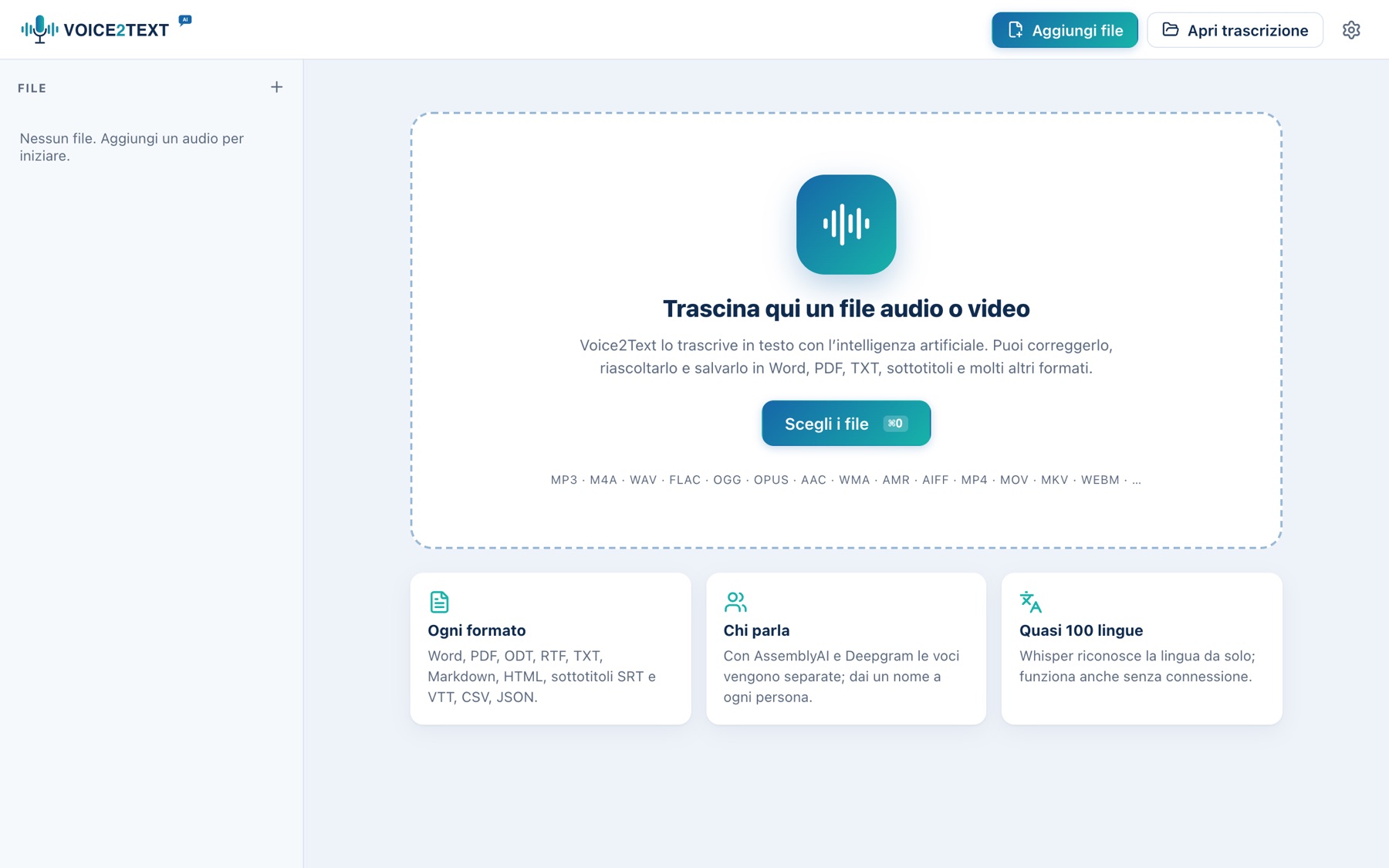
.v2t salvato) e l’ingranaggio delle Impostazioni.Trascina uno o più file audio o video sulla finestra, oppure usa Aggiungi file (⌘O / Ctrl+O). Puoi aggiungerne quanti vuoi: vengono trascritti uno dopo l’altro. Trascinando un file .v2t riapri una trascrizione salvata.
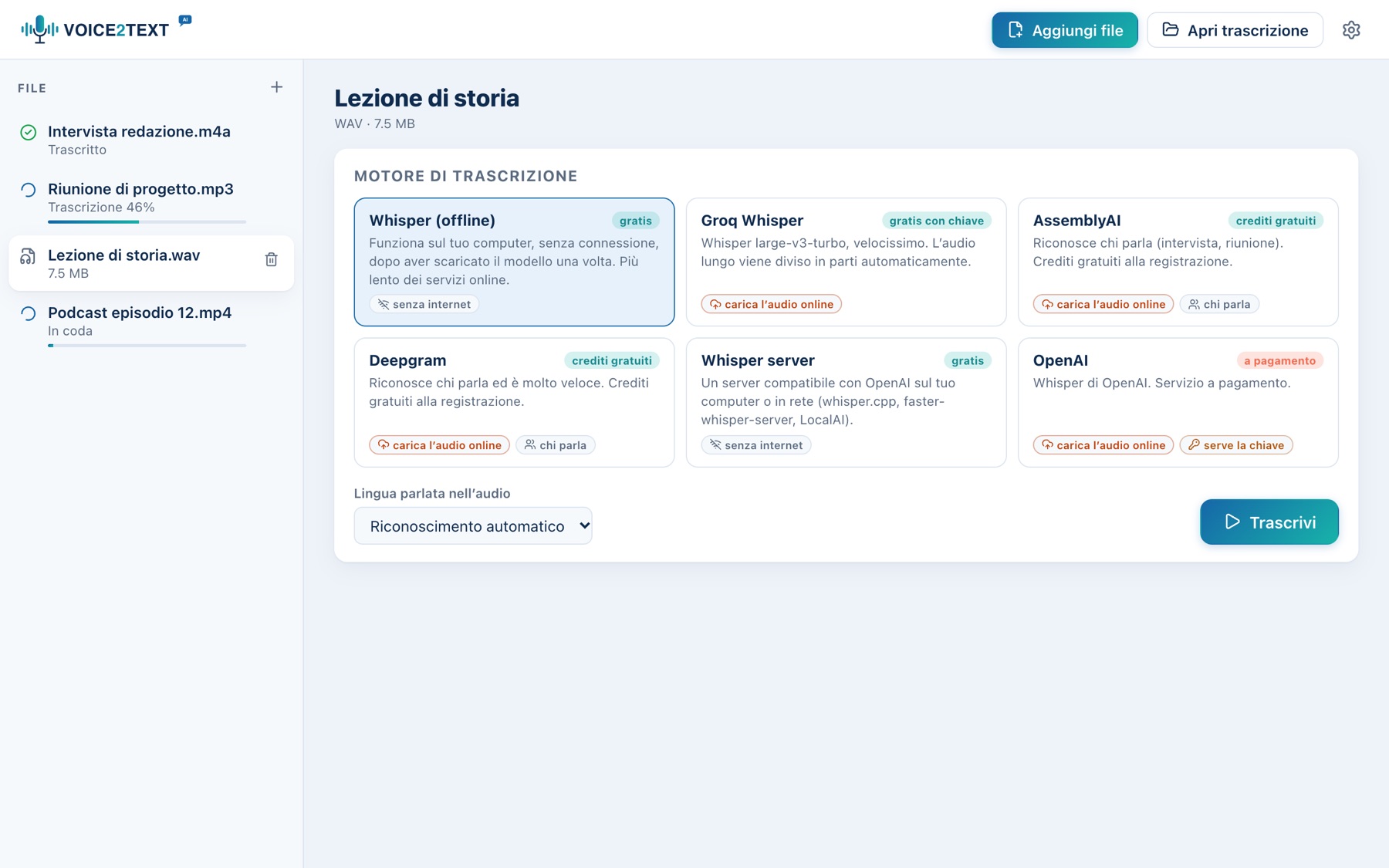
Prima di trascrivere scegli chi farà il lavoro: Whisper sul tuo computer oppure un servizio online.
| Motore | Costo | Caratteristiche |
|---|---|---|
| Whisper (offline) | gratis | Funziona senza Internet; il modello si scarica una volta (da 45 a 600 MB). Più lento dei servizi online. |
| Groq Whisper | gratis con chiave | Velocissimo; l’audio lungo viene diviso in parti automaticamente. |
| AssemblyAI | crediti gratuiti | Riconosce chi parla. Ideale per interviste e riunioni. |
| Deepgram | crediti gratuiti | Riconosce chi parla ed è molto veloce. |
| Whisper server | gratis | Un server Whisper sul tuo computer o nella tua rete (whisper.cpp, faster-whisper-server, LocalAI). |
| OpenAI | a pagamento | Whisper di OpenAI. |
Con Riconoscimento automatico Voice2Text capisce da solo la lingua parlata. Se la conosci, sceglila: il risultato è più preciso, soprattutto nei primi secondi.
Groq, AssemblyAI, Deepgram e OpenAI chiedono una chiave personale: in Impostazioni → Motori trovi il campo per ognuno e il collegamento «ottieni la chiave». La registrazione a Groq è gratuita; AssemblyAI e Deepgram regalano crediti all’iscrizione.
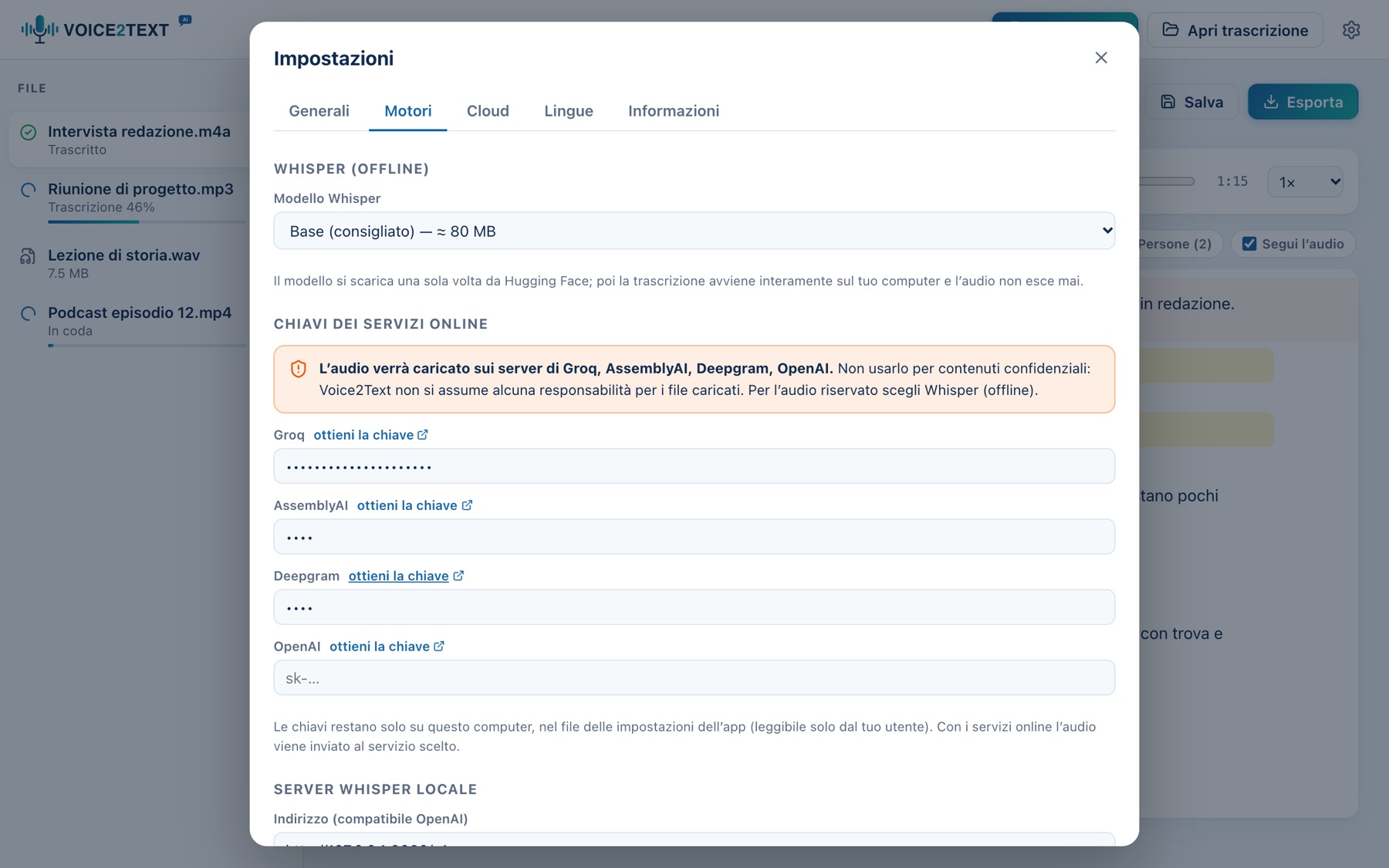
Premi Trascrivi per iniziare. Con più file in attesa compare anche Trascrivi tutti nella barra laterale.
Quando usi un servizio di intelligenza artificiale online, il file audio viene caricato su Internet. Voice2Text te lo dice chiaramente e chiede la tua conferma.
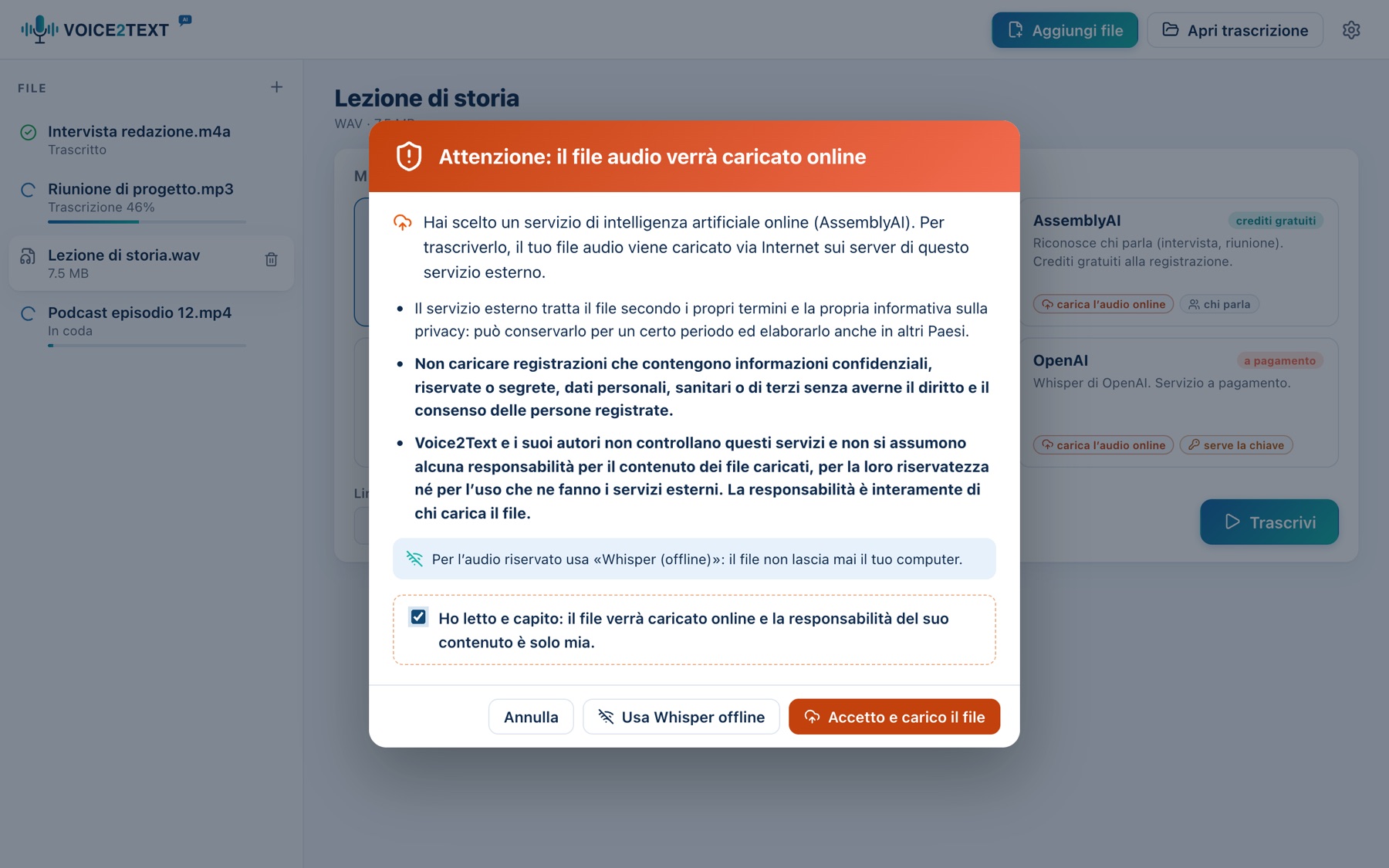
La prima volta che usi Groq, AssemblyAI, Deepgram o OpenAI compare questo avviso. Per proseguire devi spuntare la casella «Ho letto e capito»; in alternativa puoi passare subito a Whisper offline.
Il file audio viene caricato sui server del servizio esterno, che lo tratta secondo i propri termini e la propria informativa sulla privacy: può conservarlo per un certo periodo ed elaborarlo anche in altri Paesi.
Non caricare registrazioni con informazioni confidenziali, riservate o segrete, dati personali, sanitari o di terzi senza averne il diritto e il consenso delle persone registrate.
Voice2Text e i suoi autori non si assumono alcuna responsabilità per il contenuto dei file caricati, per la loro riservatezza né per l’uso che ne fanno i servizi esterni. La responsabilità è interamente di chi carica il file.
L’accettazione vale per il singolo servizio e viene registrata con la data. Finché è scelto un servizio online, un riquadro arancione te lo ricorda. In Impostazioni → Informazioni puoi rileggere l’avviso e farlo ricomparire.
Voice2Text mostra in ogni momento a che punto è il lavoro.
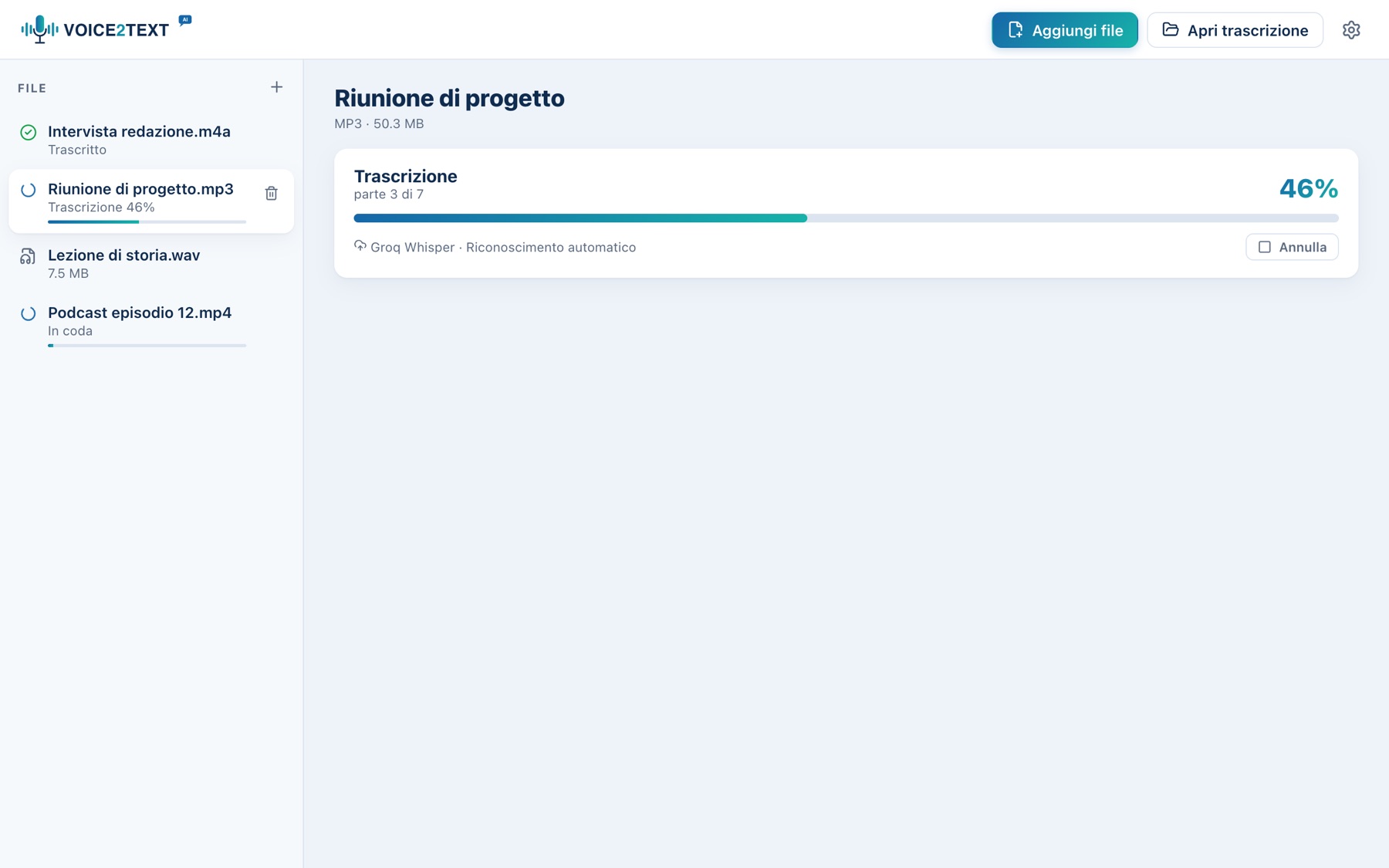
Puoi annullare in qualsiasi momento con Annulla, continuare a lavorare su altri file e chiudere la finestra della trascrizione: quando il testo è pronto ricevi una notifica.
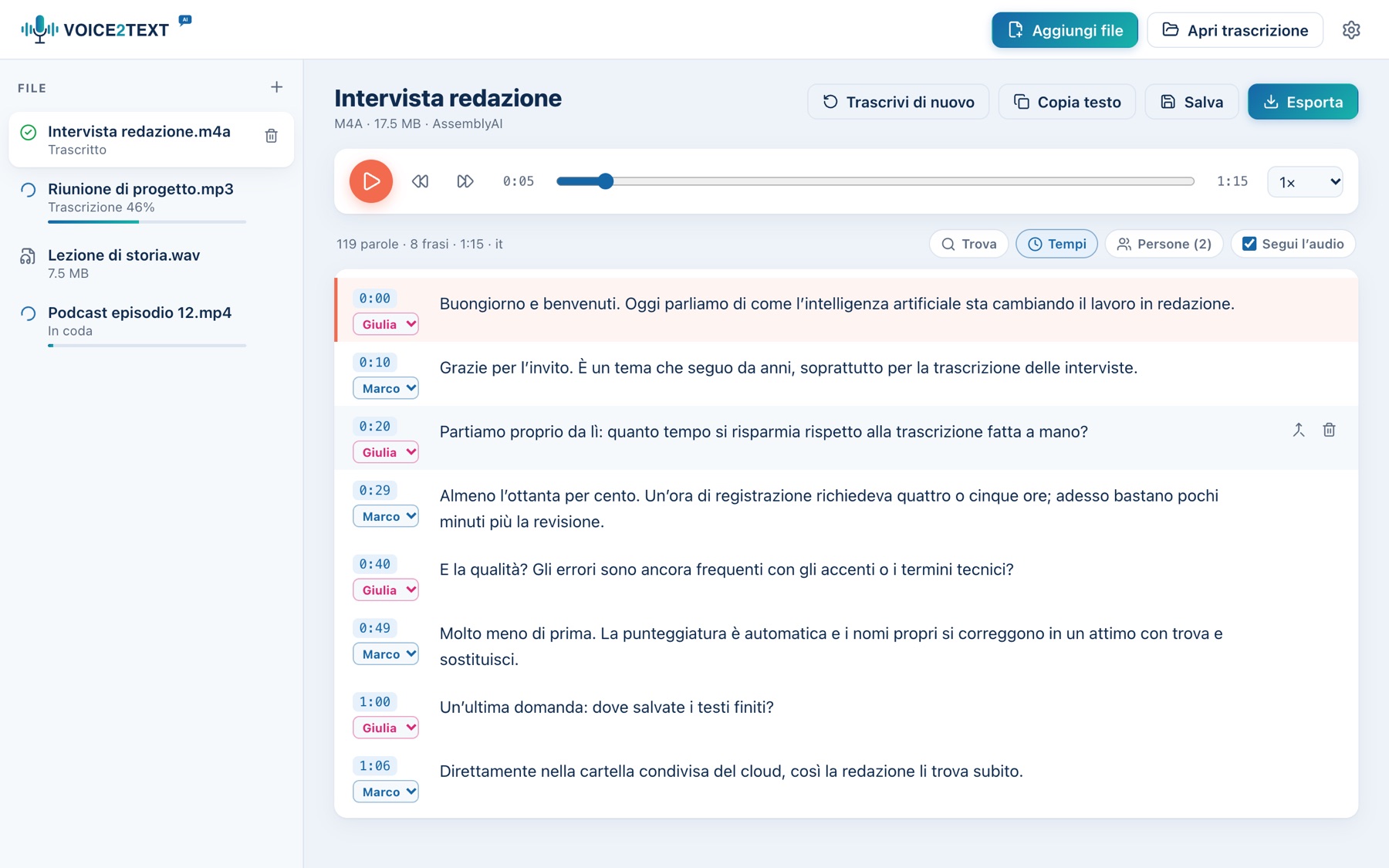
Il testo è diviso in frasi, ognuna con il suo tempo e, se riconosciuta, la persona che parla.
Il lettore in alto riproduce l’audio originale: Spazio avvia e mette in pausa (quando non stai scrivendo), i pulsanti saltano di 5 secondi e puoi scegliere la velocità da 0,75× a 2×. Fai clic sul tempo di una frase per ascoltarla; con Segui l’audio la frase in riproduzione resta sempre visibile.
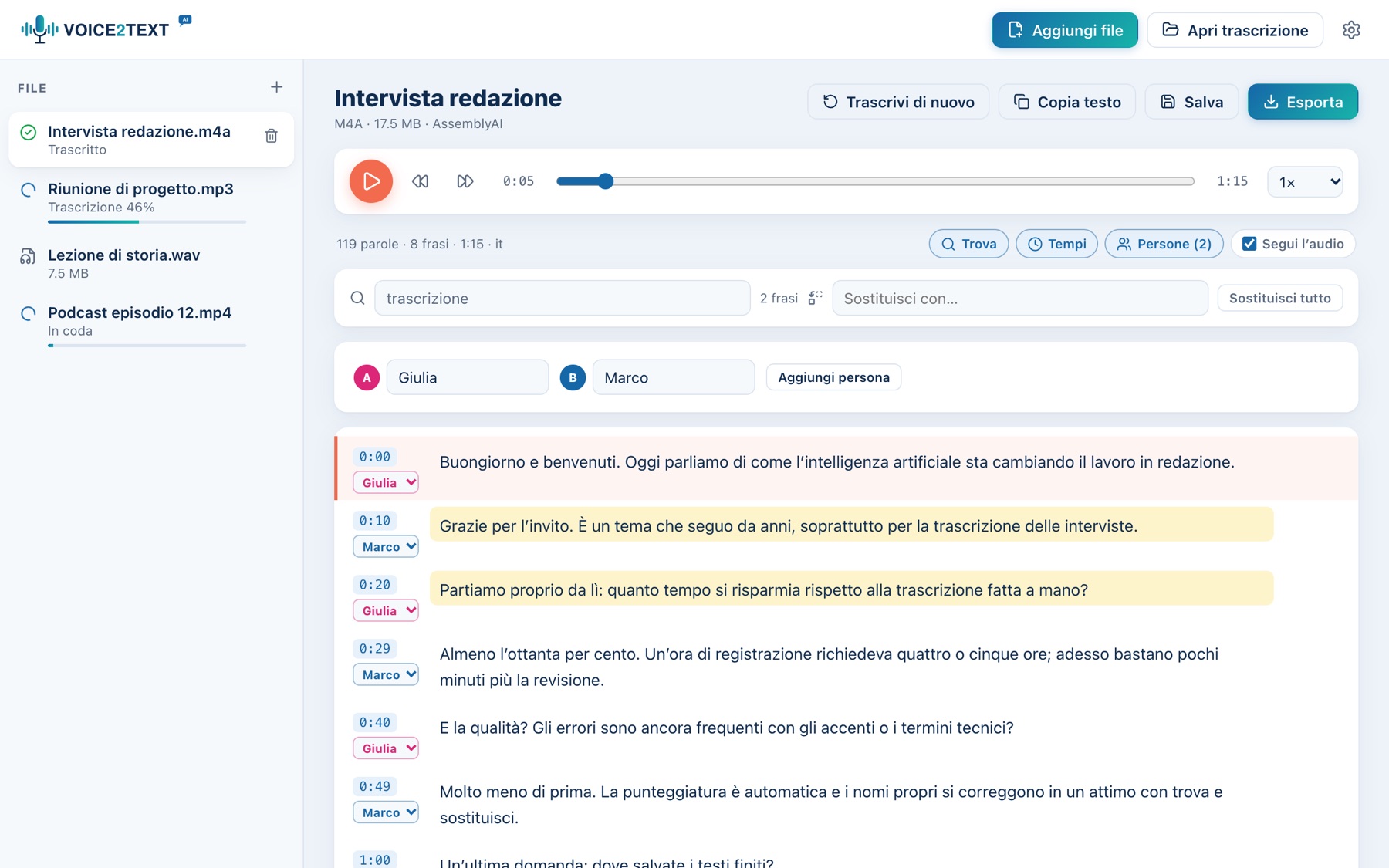
Trova (⌘F / Ctrl+F) evidenzia le frasi che contengono la parola cercata; Sostituisci tutto corregge in un colpo un nome scritto male in tutta la trascrizione.
Con AssemblyAI e Deepgram ogni frase ha un’etichetta (Persona A, Persona B…). Nel pannello Persone scrivi il nome vero: compare ovunque, anche nei file esportati. Puoi cambiare la persona di una frase dal menu accanto al tempo, aggiungerne altre o assegnarle a mano anche quando il motore non le riconosce.
Salva il progetto per riprendere le correzioni più tardi ed esporta il testo nel formato che ti serve.
Salva (⌘S / Ctrl+S) crea un file .v2t con la trascrizione, le correzioni e i nomi delle persone. Lo riapri con Apri trascrizione (⇧⌘O / Ctrl+Maiusc+O) o trascinandolo sulla finestra. ⇧⌘S salva con un altro nome.
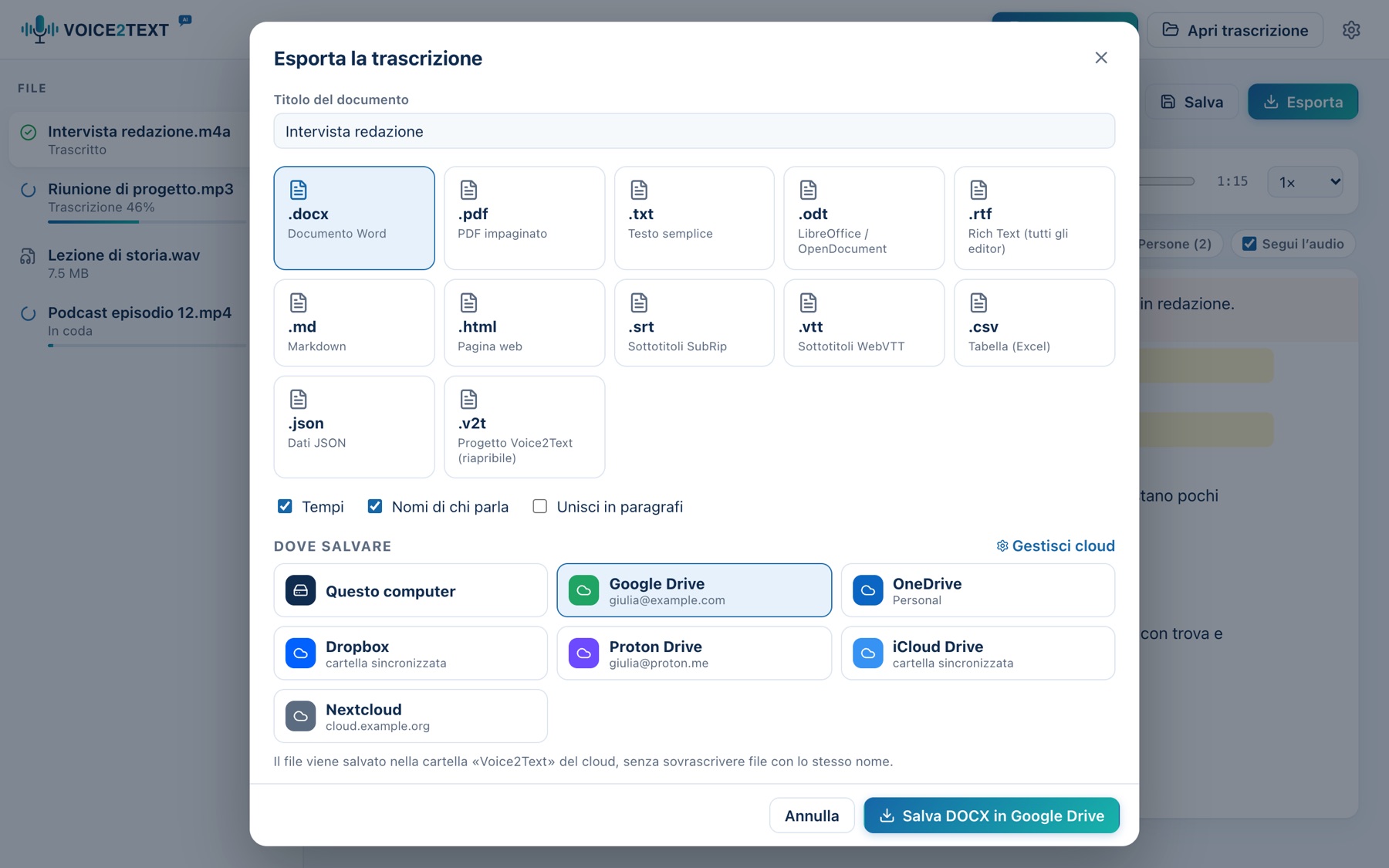
Premi Esporta (⌘E / Ctrl+E), scrivi il titolo del documento e scegli il formato:
| Formato | Ideale per |
|---|---|
| .docx Word · .odt LibreOffice · .rtf | documenti da modificare, impaginati con titolo e dati della registrazione |
| documenti da stampare o inviare; si crea con la finestra di stampa del sistema («Salva come PDF») | |
| .txt · .md · .html | testo semplice, Markdown, pagina web |
| .srt · .vtt | sottotitoli per video (YouTube, Premiere, DaVinci, VLC…) |
| .csv · .json | tabelle (Excel, Numbers) e dati per altri programmi |
| .v2t | il progetto riapribile, anche da salvare nel cloud |
Le opzioni scelgono se includere i tempi, i nomi di chi parla e se unire le frasi in paragrafi. Il testo arabo e le altre lingue da destra a sinistra vengono impaginati correttamente.
Voice2Text salva i file direttamente nel tuo cloud usando le cartelle che le app dei servizi creano sul computer. Non devi collegare account né inserire password.
Quando installi l’app di Google Drive, OneDrive, Dropbox, Box, Proton Drive, iCloud Drive, pCloud, MEGA, Nextcloud o Sync.com, sul computer compare una cartella sincronizzata. Voice2Text la trova da solo: nella finestra Esporta, alla voce Dove salvare, scegli il cloud e premi il pulsante. Il file viene scritto nella sottocartella Voice2Text e l’app del servizio lo carica subito online.
.v2t.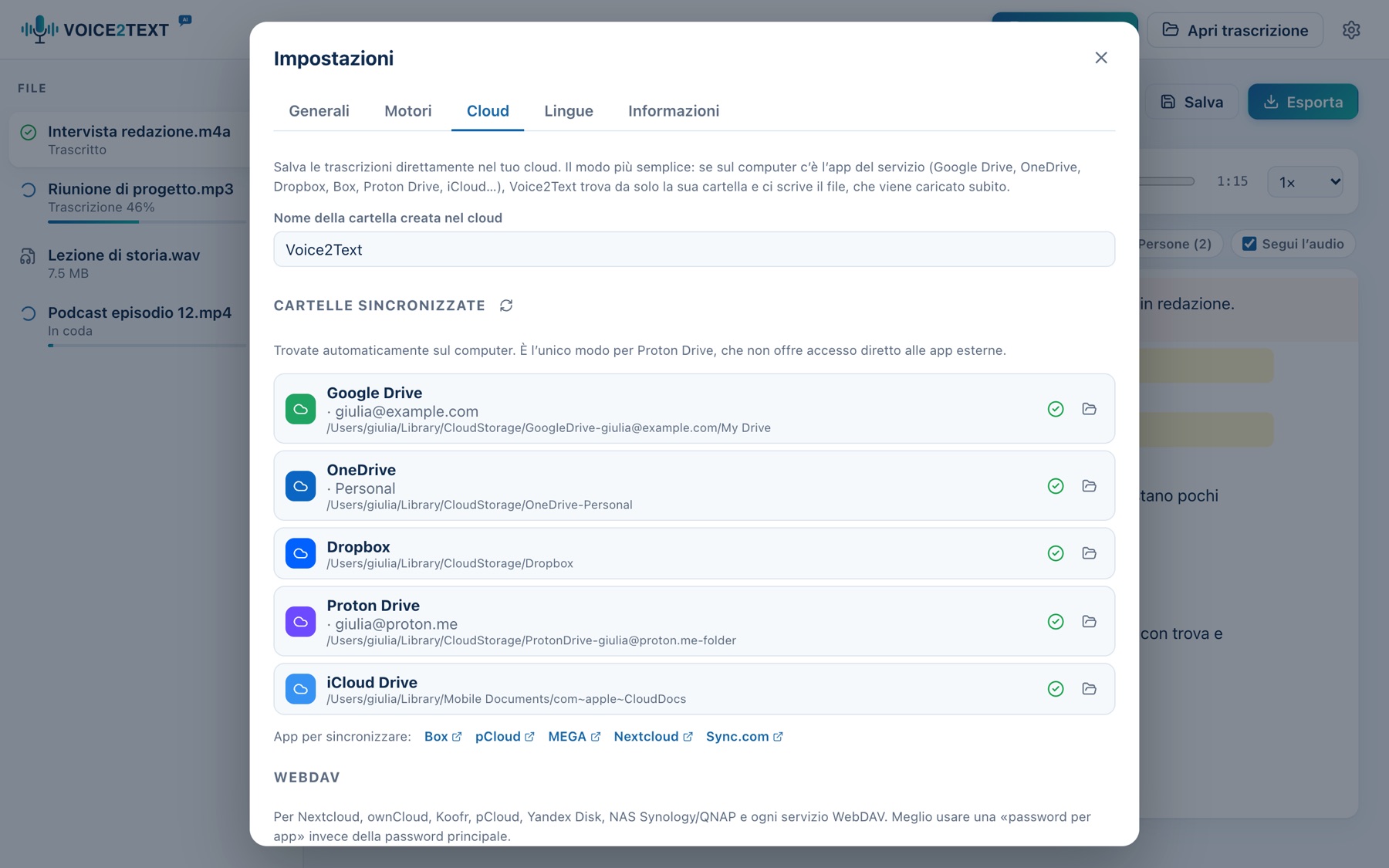
Voice2Text).L’ingranaggio in alto a destra (⌘, / Ctrl+,) apre le impostazioni.
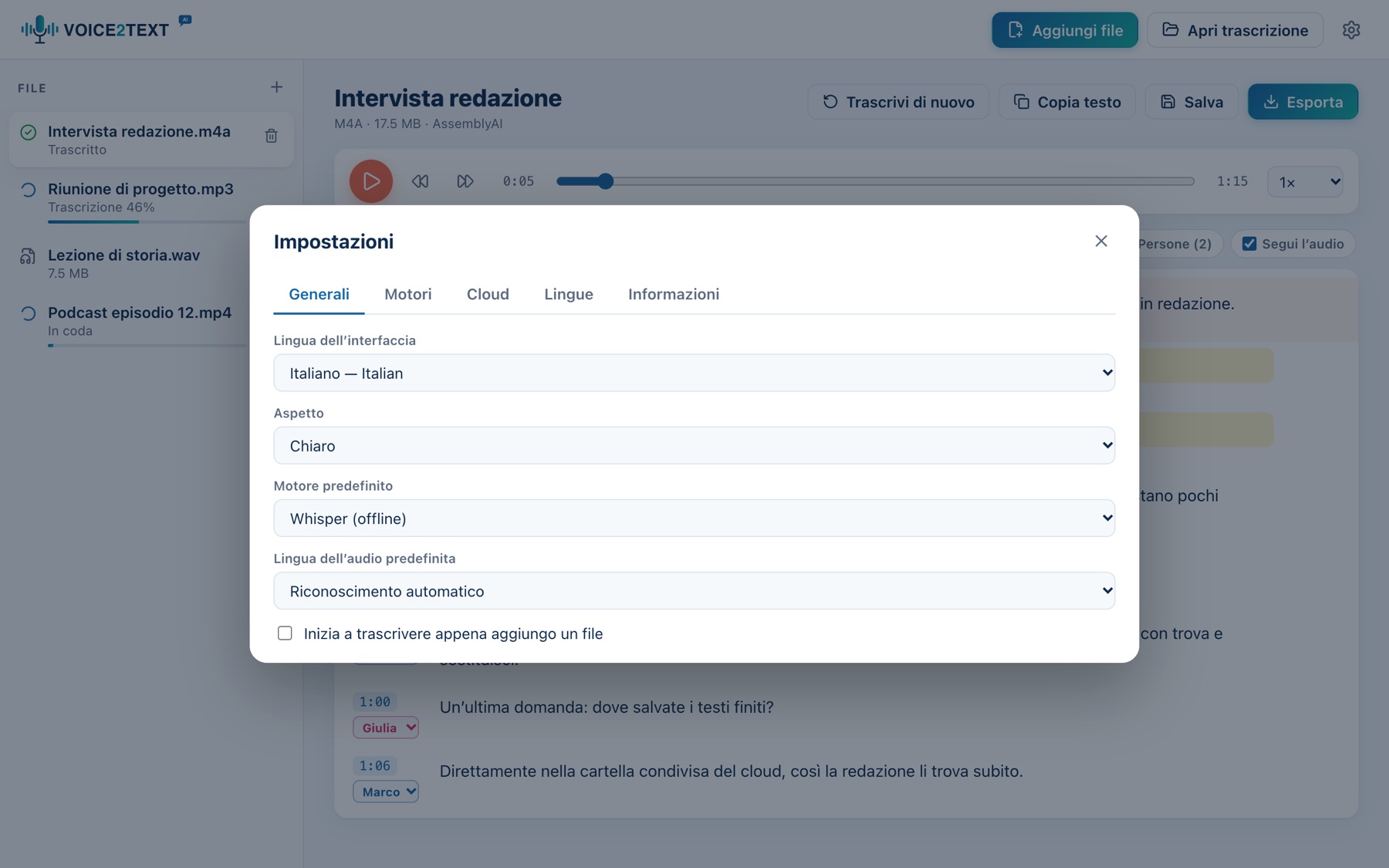
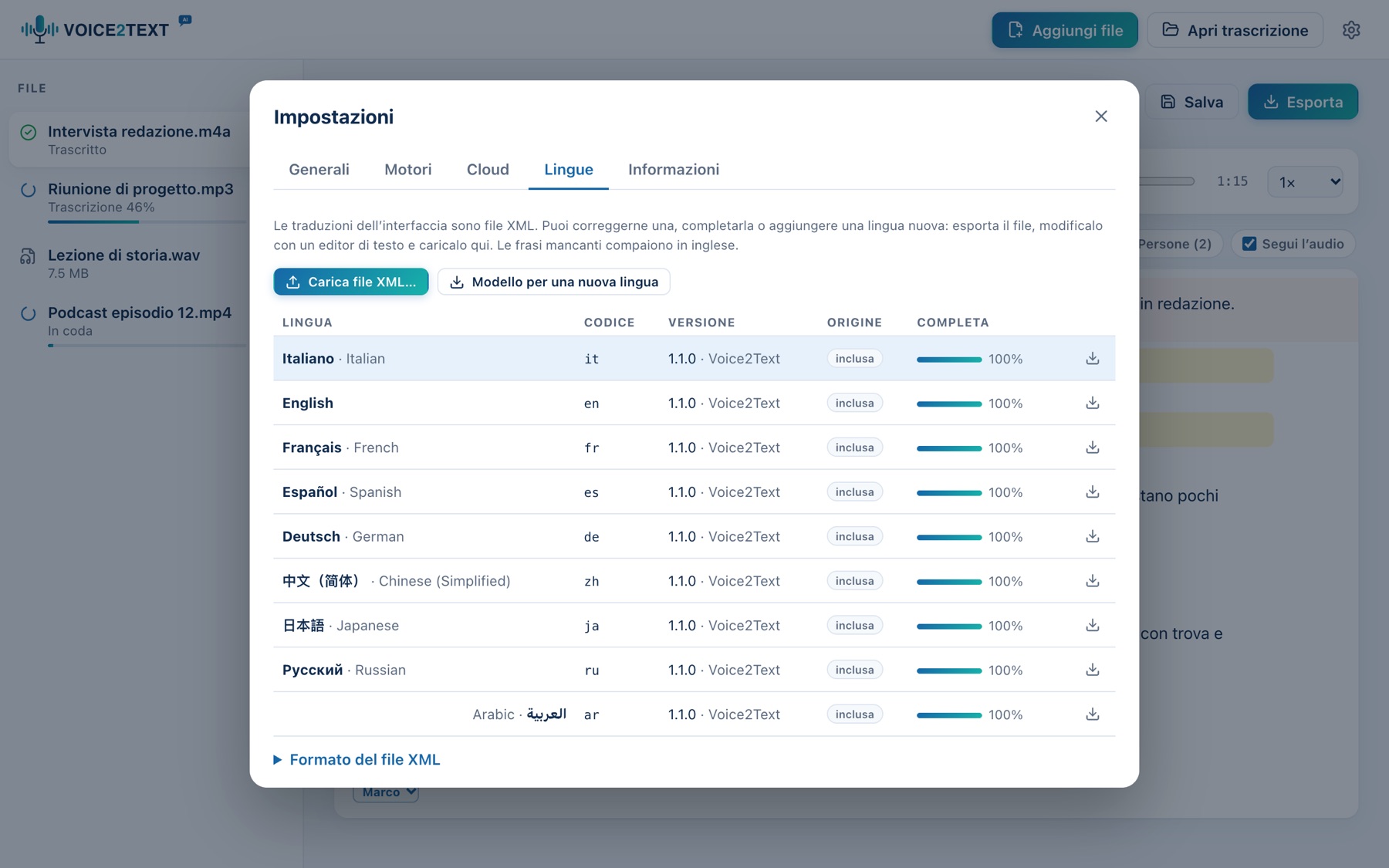
Ogni lingua dell’interfaccia è un file XML. Per correggere una traduzione o aggiungerne una nuova:
key e i segnaposto tra graffe come {n}.<language code="pt" name="Português" english="Portuguese" dir="ltr" version="1.0">
<string key="app.addFiles">Adicionar ficheiros</string>
<string key="progress.piece">parte {i} de {n}</string>
</language>
Un file con lo stesso codice di una lingua inclusa la sostituisce (per le correzioni); puoi sempre tornare alla versione originale. Le frasi mancanti compaiono in inglese; la colonna Completa mostra quante sono tradotte. Per le lingue scritte da destra a sinistra usa dir="rtl".
Su Windows e Linux usa Ctrl al posto di ⌘.
| Tasti | Azione |
|---|---|
| ⌘O | Aggiungi file audio o video |
| ⇧⌘O | Apri una trascrizione salvata (.v2t) |
| ⌘S · ⇧⌘S | Salva · Salva con nome |
| ⌘E | Esporta |
| ⌘F | Trova e sostituisci |
| ⌘, | Impostazioni |
| Spazio | Riproduci / pausa (fuori dal testo) |
| Invio · Maiusc+Invio | Dividi la frase · A capo nella frase |
| Backspace a inizio frase | Unisci alla frase precedente |
| Esc | Esci dal testo · chiudi la finestra aperta |
Le risposte ai dubbi più comuni.
Installa ffmpeg (capitolo Installazione) oppure usa AssemblyAI o Deepgram, che accettano qualsiasi formato perché ricevono il file originale.
Scegli il modello Base o Minimo in Impostazioni → Motori. Il modello «Grande turbo» è il più preciso ma senza scheda grafica richiede tempo. Per file lunghi Groq è molto più veloce.
Indica la lingua dell’audio invece del riconoscimento automatico e usa Trascrivi di nuovo.
Controlla la chiave in Impostazioni → Motori: copiala di nuovo dal sito del servizio, senza spazi.
Verifica che l’app del servizio sia installata e sincronizzata, poi premi Cerca di nuovo in Impostazioni → Cloud. In alternativa aggiungi la cartella a mano.
Il file audio originale è stato spostato o rinominato dopo il salvataggio del progetto. Il testo resta disponibile; per riascoltare, rimetti il file al suo posto.
Solo sul tuo computer, nel file delle impostazioni dell’app, leggibile soltanto dal tuo utente. Non vengono mai inviate a Voice2Text.
Dalla voce al testo, in ogni lingua.
Voice2Text è un programma di overminder. Licenza PolyForm Strict 1.0.0: uso non commerciale consentito; ridistribuzione, modifiche e opere derivate non consentite.
© 2026 overminder · Versione 1.1